
FTSLED / ब्लॉग
Blackout में Cerise x Astera: पूरी सेटअप गाइड
2026-09-27
ART7 AsteraBox WIFI, Astera के फिक्स्चर के लिए उसका गेटवे है। इससे आपको ऐसा कंट्रोल मिलता है जो DMX से नहीं मिलता, जैसे बैटरी लेवल और फिक्स्चर की सेटिंग्स, जैसे DMX प्रोफ़ाइल या एड्रेस। अब Blackout सीधे ART7 से कनेक्ट हो सकता है, इसलिए आप उसी iPad से अपने Astera फिक्स्चर मैनेज कर सकते हैं जिससे आपका शो चलता है।
Cerise पहले की तरह वही करता है जिसमें वह सबसे अच्छा है: CRMX पर आपका DMX भेजना। ART7 सिर्फ़ Wi-Fi पर फिक्स्चर का सेटअप और मॉनिटरिंग संभालता है, इसलिए दोनों साथ-साथ काम करते हैं।
Blackout को ART7 से कनेक्ट करने के दो तरीके हैं:
- Access Point (एक्सेस पॉइंट): ART7 अपना खुद का Wi-Fi नेटवर्क बनाता है और iPad उससे जुड़ता है, जबकि Cerise USB से iPad में लगा रहता है। यह सबसे तेज़ सेटअप है, एक iPad के लिए बढ़िया।
- Join Network (नेटवर्क से जुड़ना): ART7 आपके राउटर के 2.4GHz नेटवर्क से जुड़ता है। iPad उसी राउटर से जुड़ता है, चाहे उसके 5GHz नेटवर्क पर ही क्यों न हो, और Cerise iPad में लगा रह सकता है या राउटर से भी जोड़ा जा सकता है। यह बड़े सेटअप के लिए सही है।
आपको क्या चाहिए
- फ़र्मवेयर 5.16.24 या उसके बाद वाला ART7 AsteraBox WIFI, और शुरुआती सेटअप के लिए AsteraNext ऐप
- आपके iPad पर Blackout
- फ़र्मवेयर 1.8.11 वाला Cerise, जिससे आपके Astera फिक्स्चर CRMX पर लिंक हों (यूज़र गाइड में Blackout सेटअप देखें)
- ART7 का Pairing PIN, जो उसके पीछे लगे स्टिकर पर छपा होता है
- Join Network के लिए: 2.4GHz नेटवर्क वाला डुअल-बैंड राउटर
ART7 को Cerise से कम से कम 30 सेमी दूर रखें, क्योंकि दोनों 2.4GHz बैंड इस्तेमाल करते हैं।
Access Point: स्टेप बाय स्टेप
1. ART7 अपडेट करें
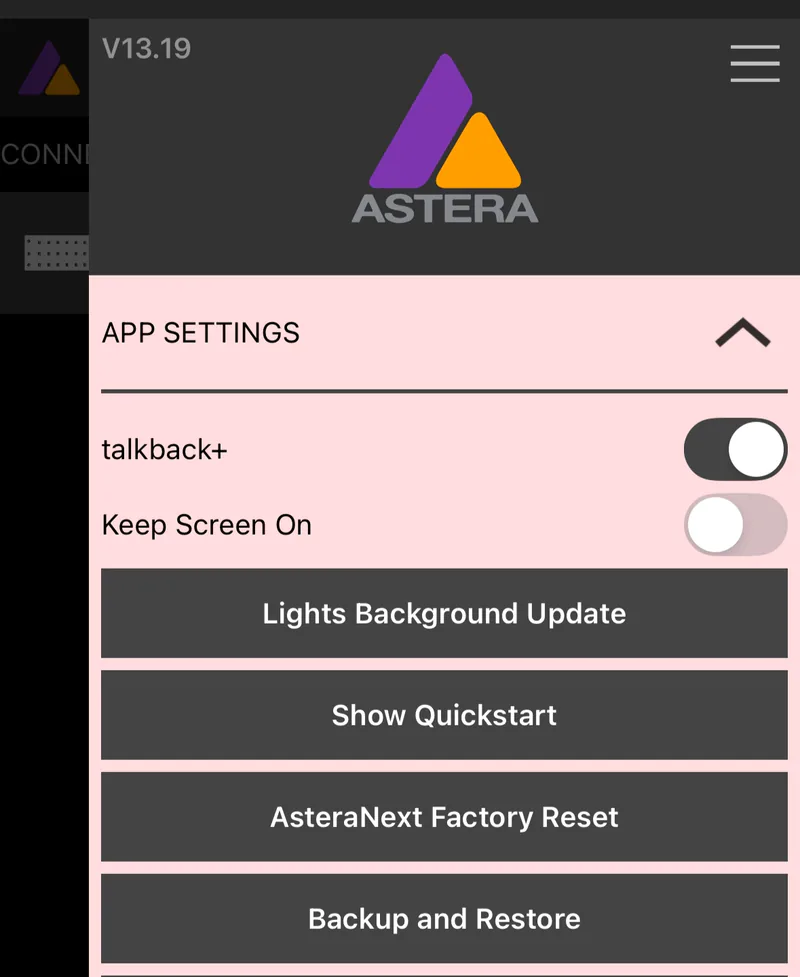
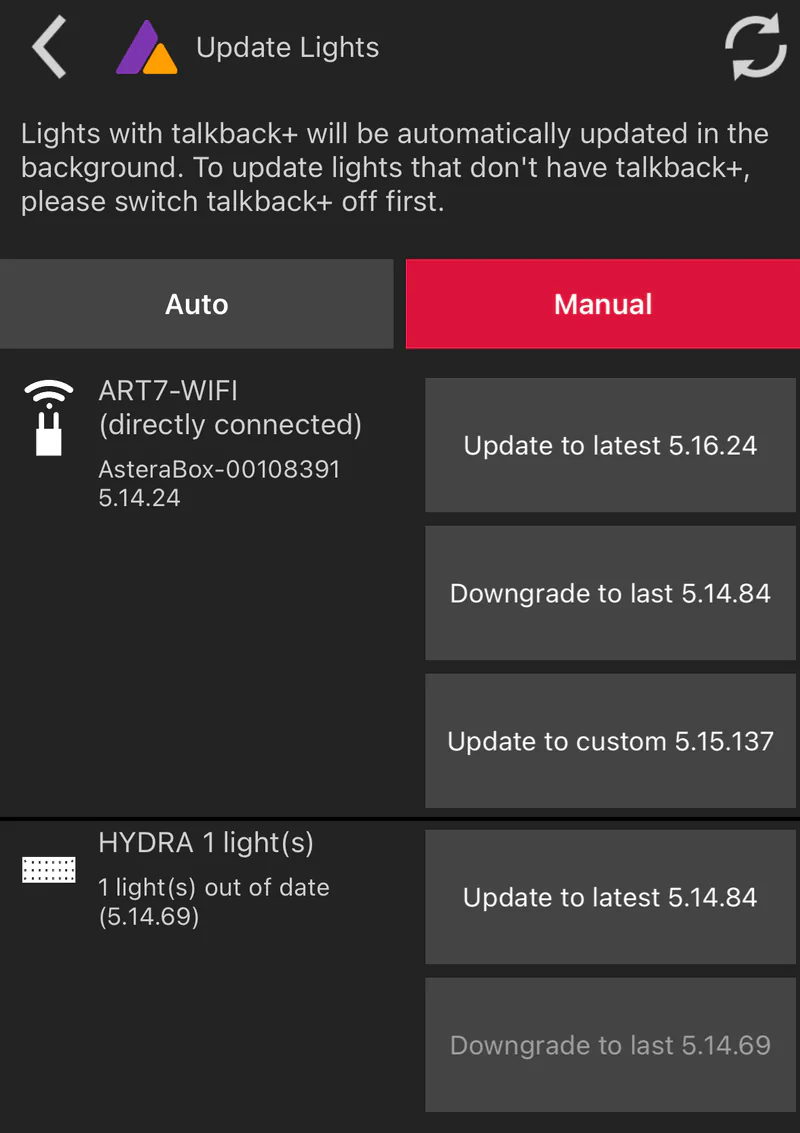
AsteraNext में Bluetooth से ART7 से कनेक्ट करें। ऐप मेनू में App Settings › Lights Background Update खोलें। Manual टैब में ART7 को 5.16.24 या उसके बाद के वर्शन पर अपडेट करें।
2. एक्सेस पॉइंट चालू करें
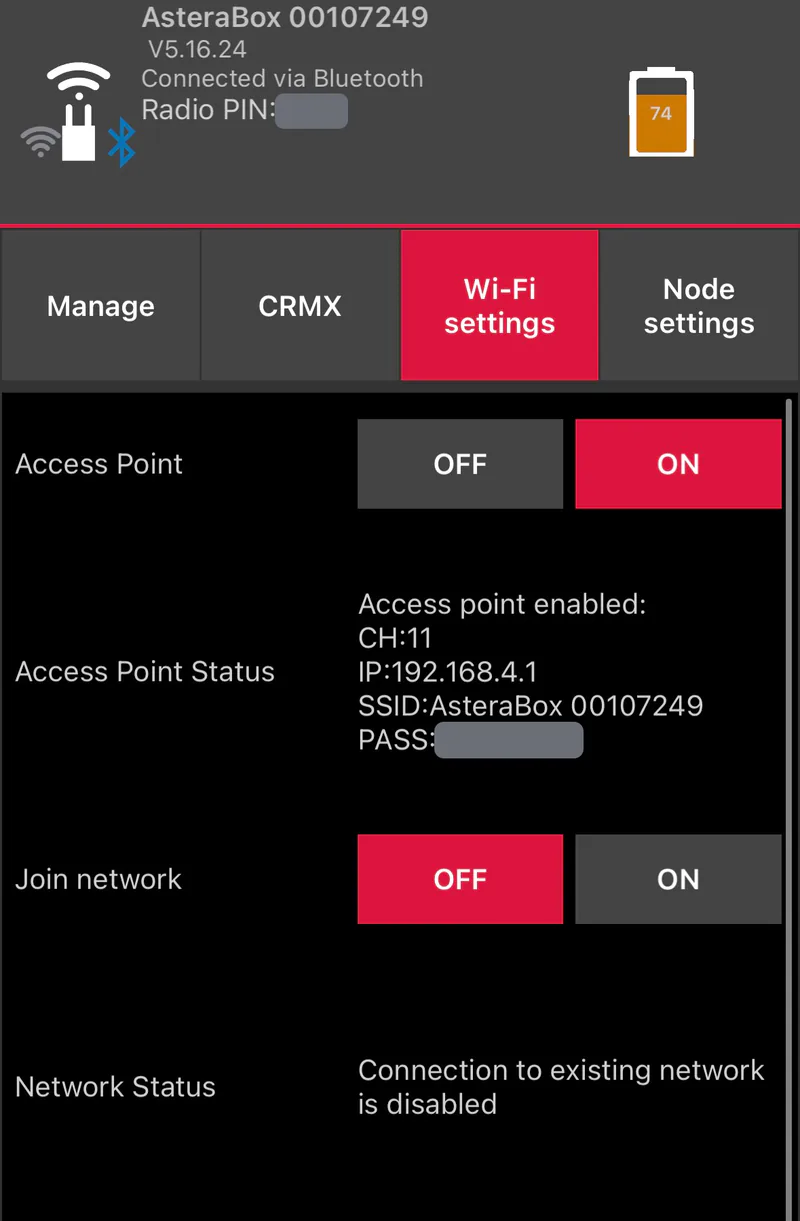
ART7 के Wi-Fi settings टैब में Access Point को ON और Join network को OFF पर सेट करें।
3. ART7 रीस्टार्ट करें
ART7 को बंद करके दोबारा चालू करें। यह स्टेप न छोड़ें: नई Wi-Fi सेटिंग्स रीस्टार्ट के बाद ही लागू होती हैं।
AsteraNext में Bluetooth से दोबारा कनेक्ट करें और ये लिख लें:
- CH: ART7 जो Wi-Fi चैनल इस्तेमाल करता है (आमतौर पर 11)
- SSID और PASS: उसके Wi-Fi नेटवर्क का नाम और पासवर्ड। पासवर्ड आमतौर पर Pairing PIN के आगे दो ज़ीरो लगाकर बनता है।
- Radio PIN: स्क्रीन के ऊपर दिखता है
4. AsteraNext बंद करें
ऐप स्विचर में ऊपर स्वाइप करके AsteraNext को पूरी तरह बंद करें। ART7 एक ही समय में AsteraNext और Blackout दोनों से कनेक्ट नहीं हो सकता।
5. Cerise सेट अप करें
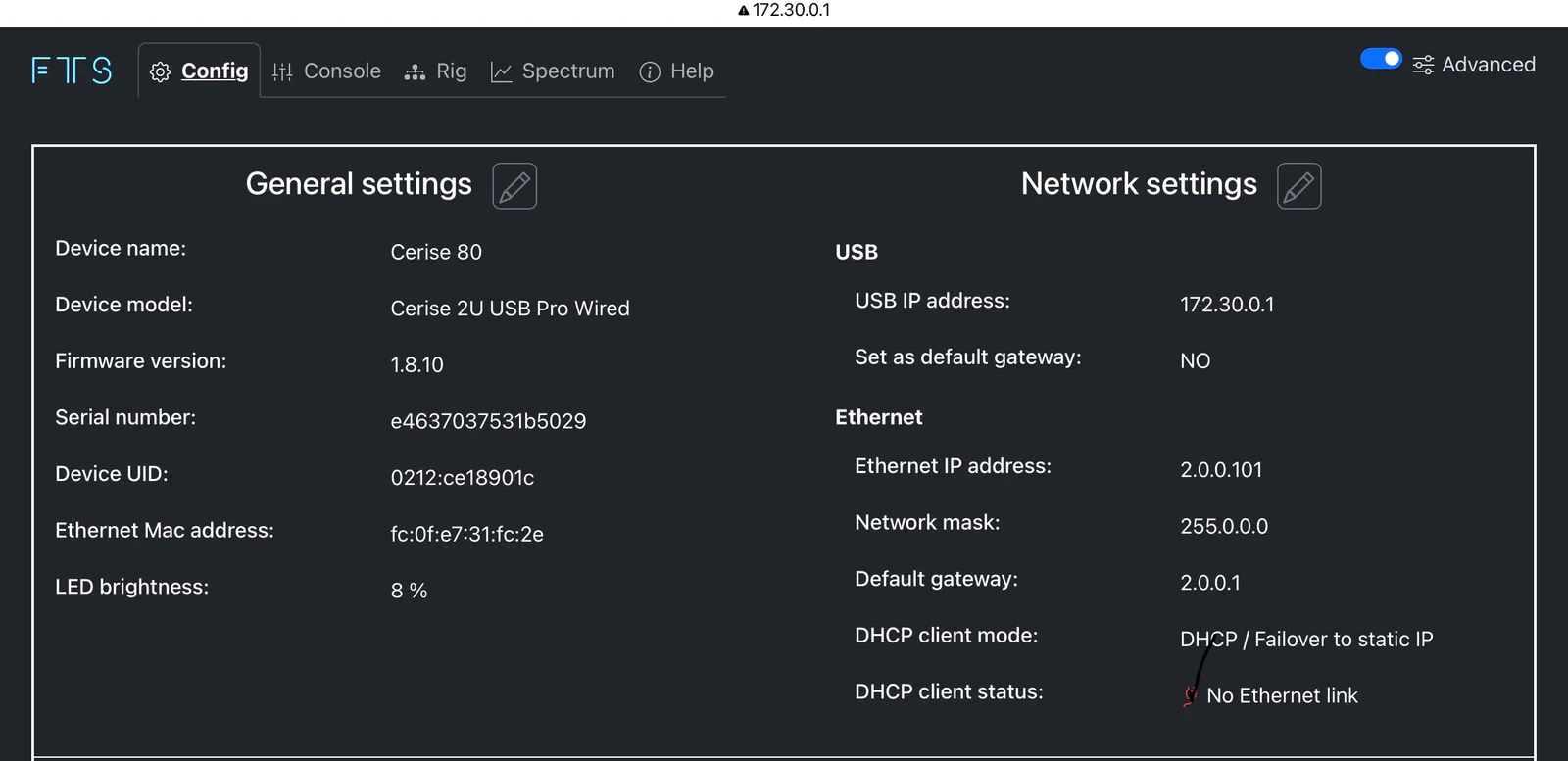
Cerise को iPad में लगाकर Google Chrome में उसका WebUI खोलें। फ़र्मवेयर 1.8.11 में डिफ़ॉल्ट एड्रेस 172.30.0.1 है (अपडेट कैसे करें)।
Network settings में देखें कि USB के लिए Set as default gateway NO पर है। वरना iPad के पास दो गेटवे होंगे, Cerise और ART7, जिससे टकराव होता है।
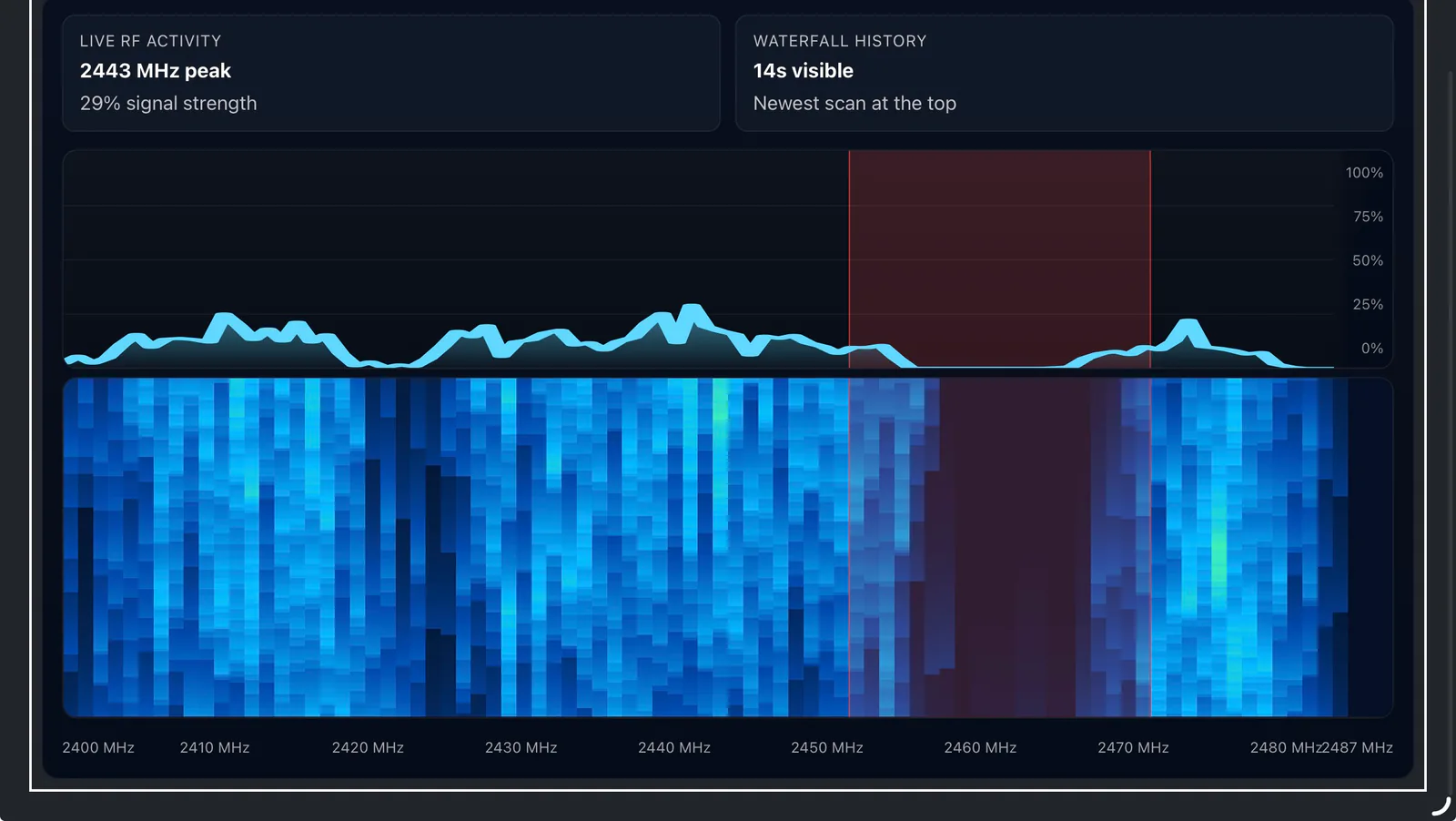
Spectrum टैब में, स्टेप 3 में लिखा ART7 का Wi-Fi चैनल सभी आउटपुट पर ब्लॉक करें (यहाँ WiFi / IEEE 802.11 2.4 GHz, Channel 11, 20 MHz)। इससे Cerise का CRMX उस चैनल से दूर रहता है जिसे ART7 इस्तेमाल करता है। ब्लॉक की गई रेंज स्पेक्ट्रम पर लाल रंग में दिखती है। 1U पर Spectrum टैब के लिए फ़र्मवेयर 1.8.11 ज़रूरी है।

6. ART7 के Wi-Fi नेटवर्क से जुड़ें
iPad की Wi-Fi सेटिंग्स में ART7 के नेटवर्क (स्टेप 3 वाला SSID) से उसके पासवर्ड के साथ जुड़ें।
7. Blackout को ART7 से कनेक्ट करें
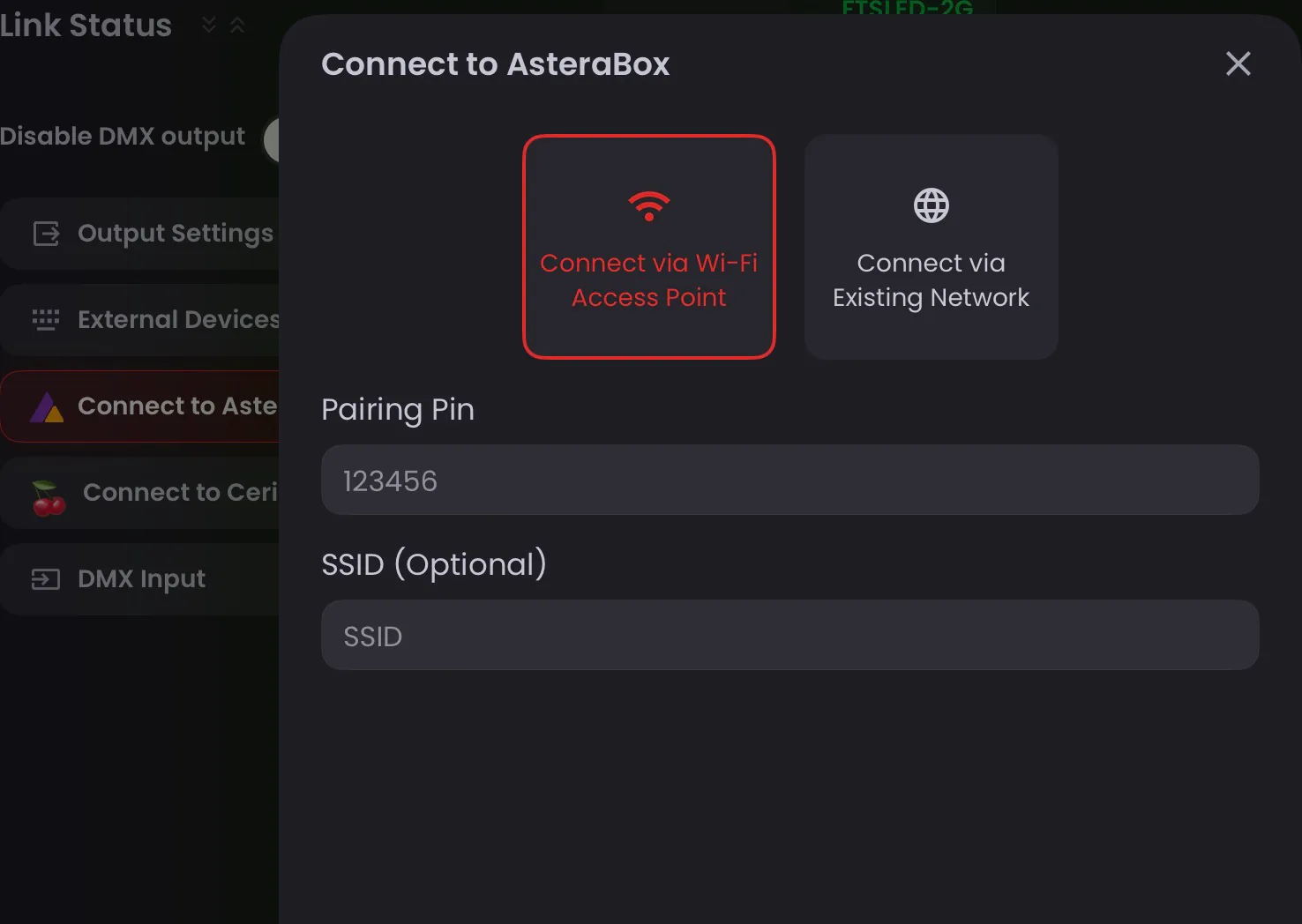
- Blackout में Link Status › Connect to Astera खोलें और + New Connection पर टैप करें।
- Connect via Wi-Fi Access Point चुनें और Pairing Pin डालें।
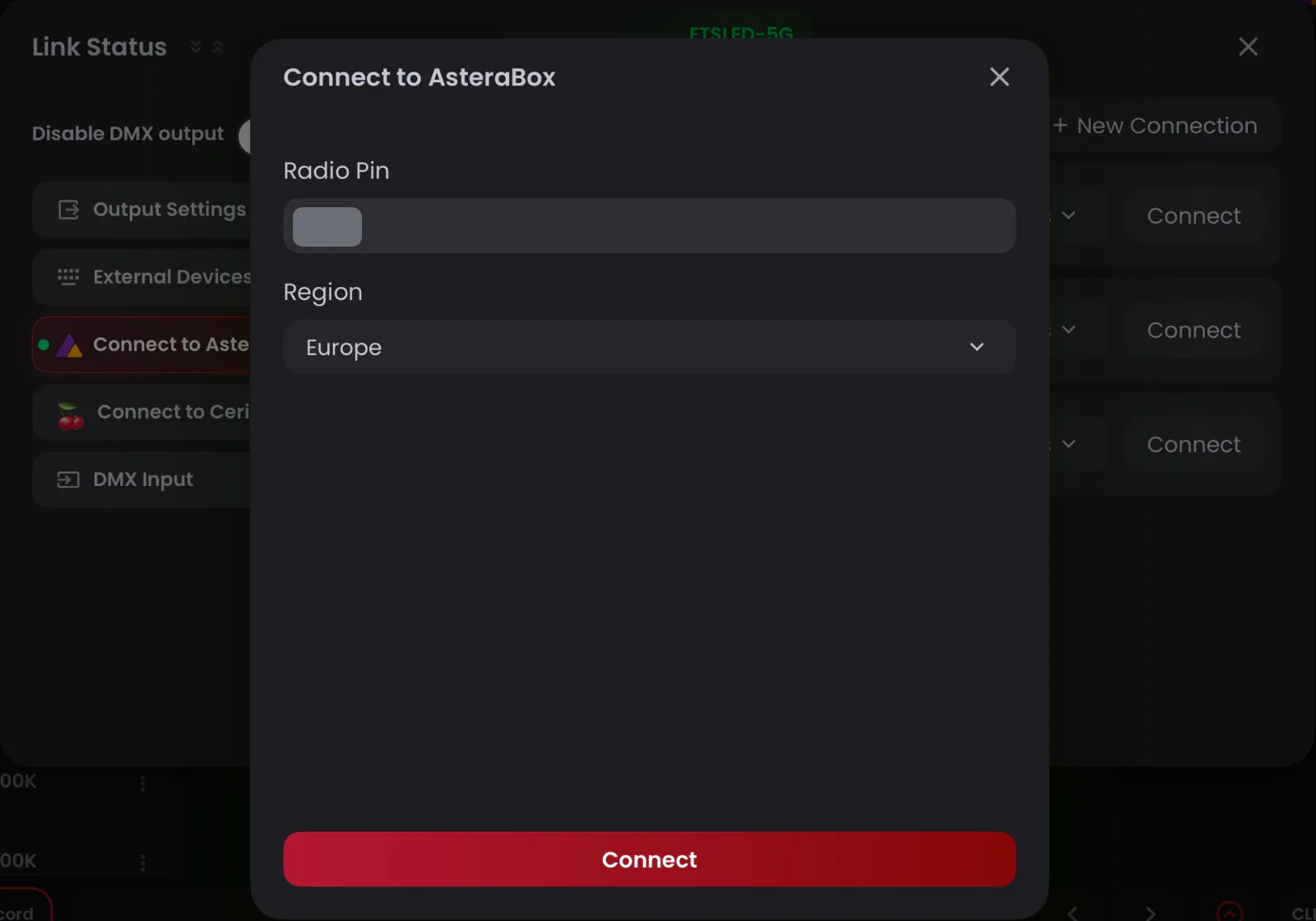
- Radio Pin डालें, अपना Region चुनें और Connect पर टैप करें।
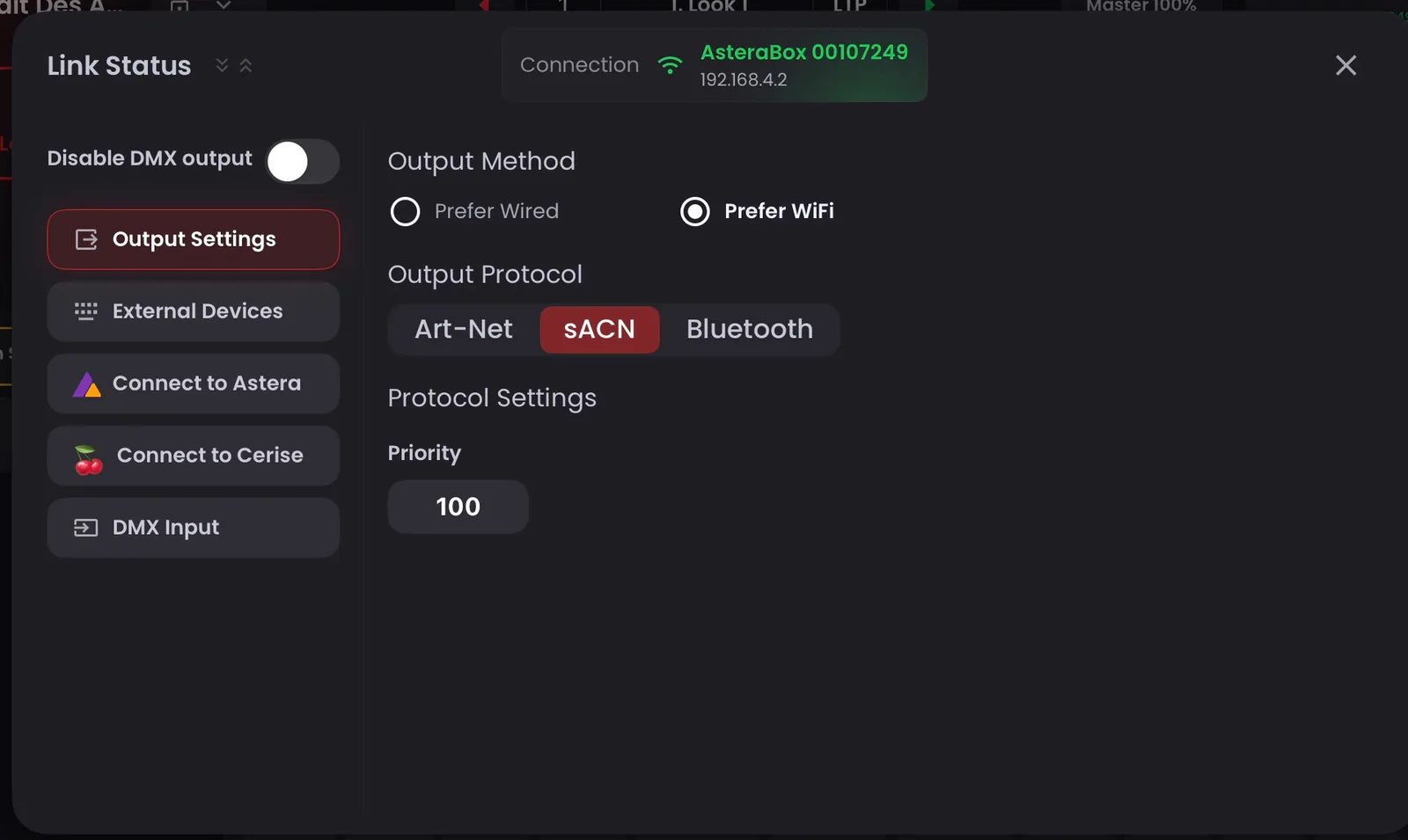
- Output Settings में देखें कि Output Method Prefer Wired पर सेट है, ताकि आपका DMX Cerise से ही बाहर जाता रहे।
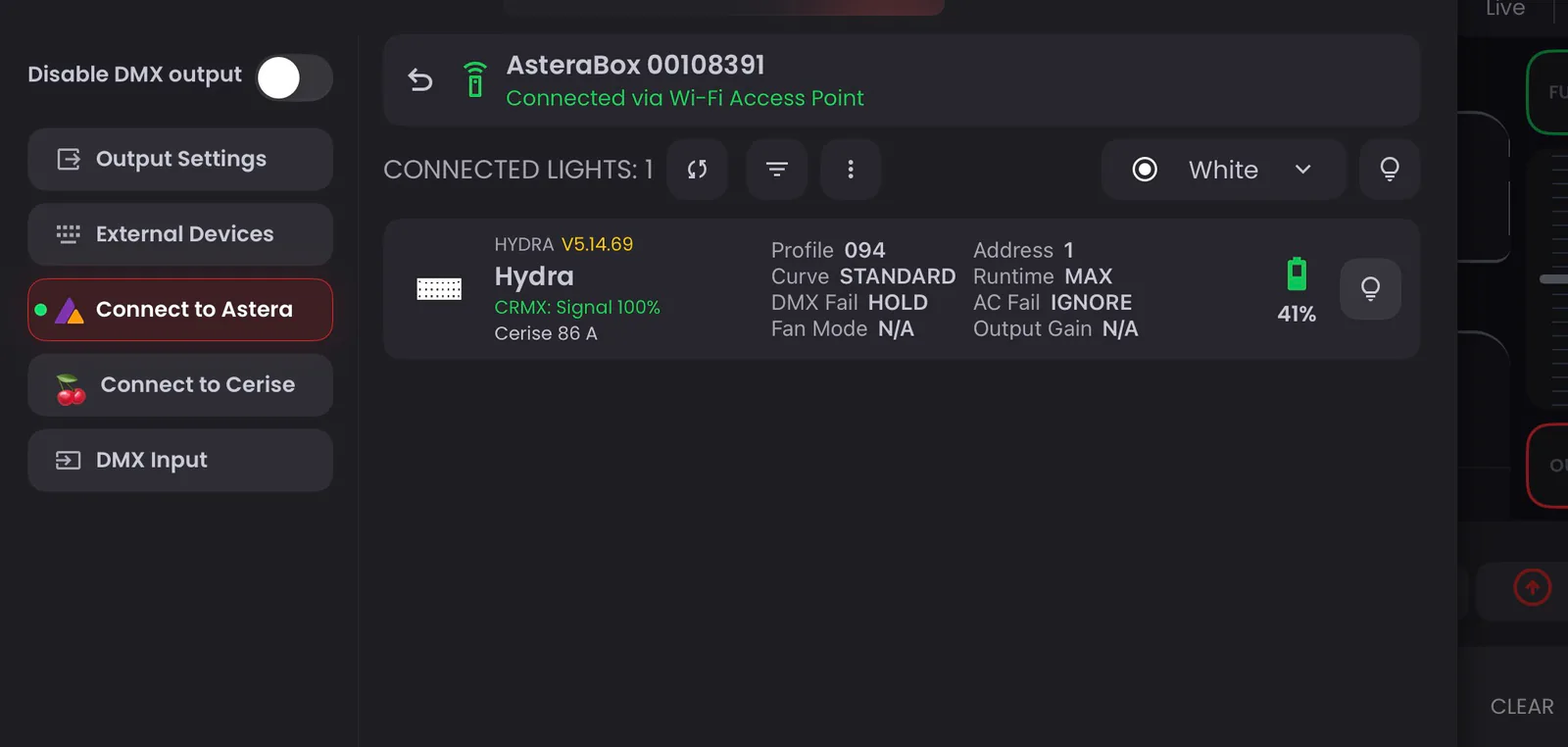
कनेक्ट होने पर Connect to Astera के पास हरा डॉट दिखता है, और ART7 अपने Radio Pin और बैटरी लेवल के साथ दिखता है।
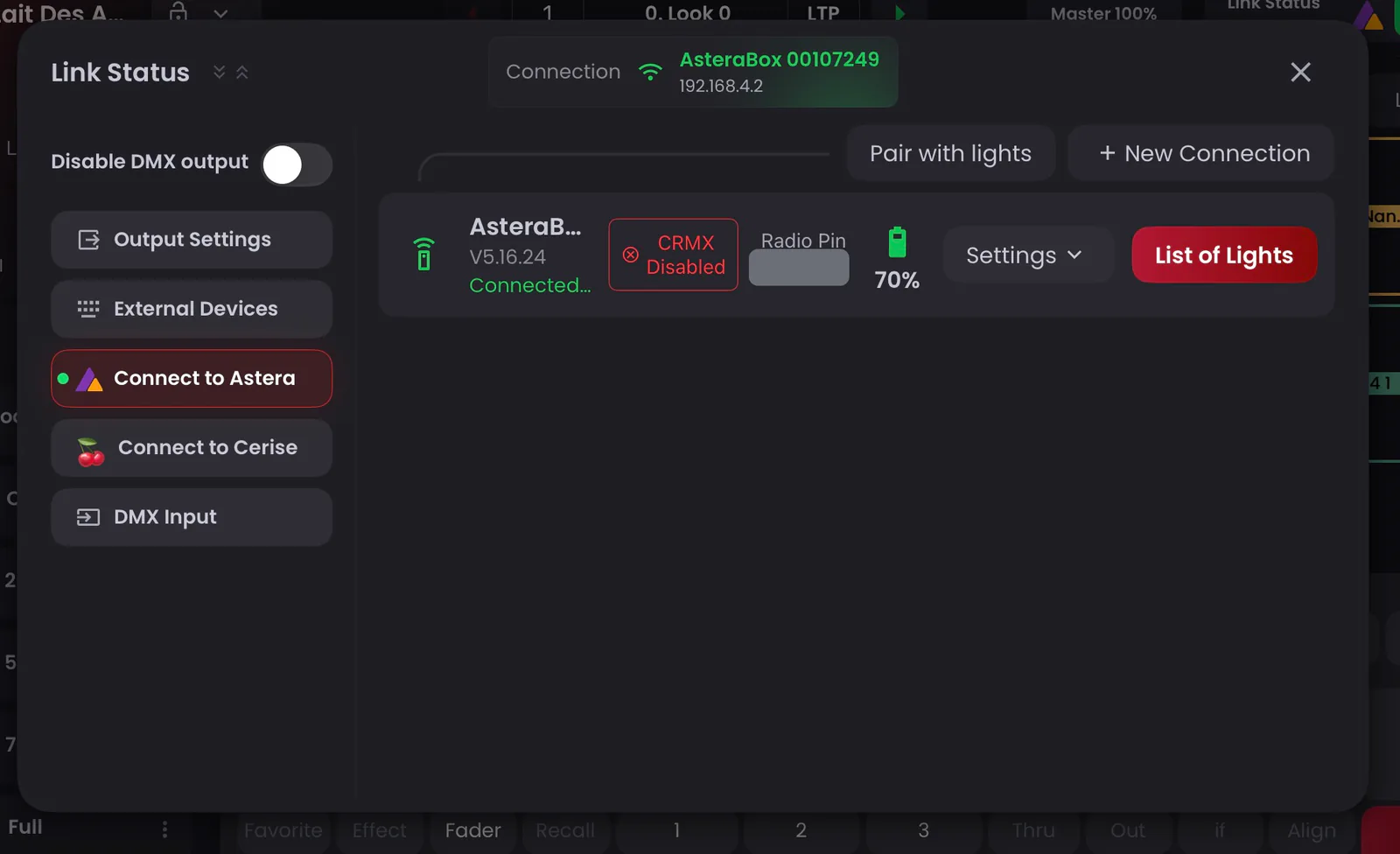
List of Lights खोलें: ART7 से पेयर किए गए Astera फिक्स्चर यहाँ दिखने चाहिए। इस उदाहरण में Hydra, Cerise के आउटपुट A से CRMX पर DMX ले रहा है, जबकि Blackout उसकी सेटिंग्स और बैटरी ART7 के ज़रिए पढ़ता है। अगर लिस्ट खाली रहती है, तो Blackout असल में कनेक्ट नहीं है या लिंक में इंटरफ़ेरेंस है।
अगर Blackout का ART7 से कनेक्शन टूट जाए
अगर Cerise के साथ काम करते समय Blackout का ART7 से कनेक्शन टूट जाए, तो पहले देखें कि ART7 चालू है और iPad दोबारा उसके Wi-Fi नेटवर्क से जुड़ा है। फिर इनमें से कोई एक तरीका अपनाएँ:
- Link Status › Output Settings में Output Method को थोड़ी देर के लिए Prefer WiFi पर करें। Connect to Astera में जाकर Connect पर टैप करें। कनेक्ट होने के बाद Output Method को फिर से Prefer Wired पर कर दें।
- या Blackout को पूरी तरह बंद करके दोबारा खोलें। यह अपने-आप ART7 से फिर कनेक्ट हो जाता है।
हमारी टेस्टिंग के आधार पर, हम सलाह देते हैं कि Connect to Astera मेनू से ART7 पर कभी भी Reset इस्तेमाल न करें।
Join Network: स्टेप बाय स्टेप
इस मोड में ART7 अपना नेटवर्क बनाने के बजाय आपके राउटर के Wi-Fi नेटवर्क से जुड़ता है। iPad भी उसी राउटर से जुड़ता है, और Cerise USB से iPad में लगा रह सकता है या राउटर से भी जोड़ा जा सकता है।
1. ART7 को अपने राउटर से जोड़ें
पक्का करें कि आपका राउटर चालू है और उसमें 2.4GHz नेटवर्क है: ART7 का Wi-Fi सिर्फ़ 2.4GHz पर काम करता है। iPad फिर भी राउटर का 5GHz नेटवर्क इस्तेमाल कर सकता है।
AsteraNext में Bluetooth से ART7 से कनेक्ट करें और देखें कि उसका फ़र्मवेयर 5.16.24 या उसके बाद का है (Access Point सेटअप का स्टेप 1 देखें)। फिर Wi-Fi settings टैब में:
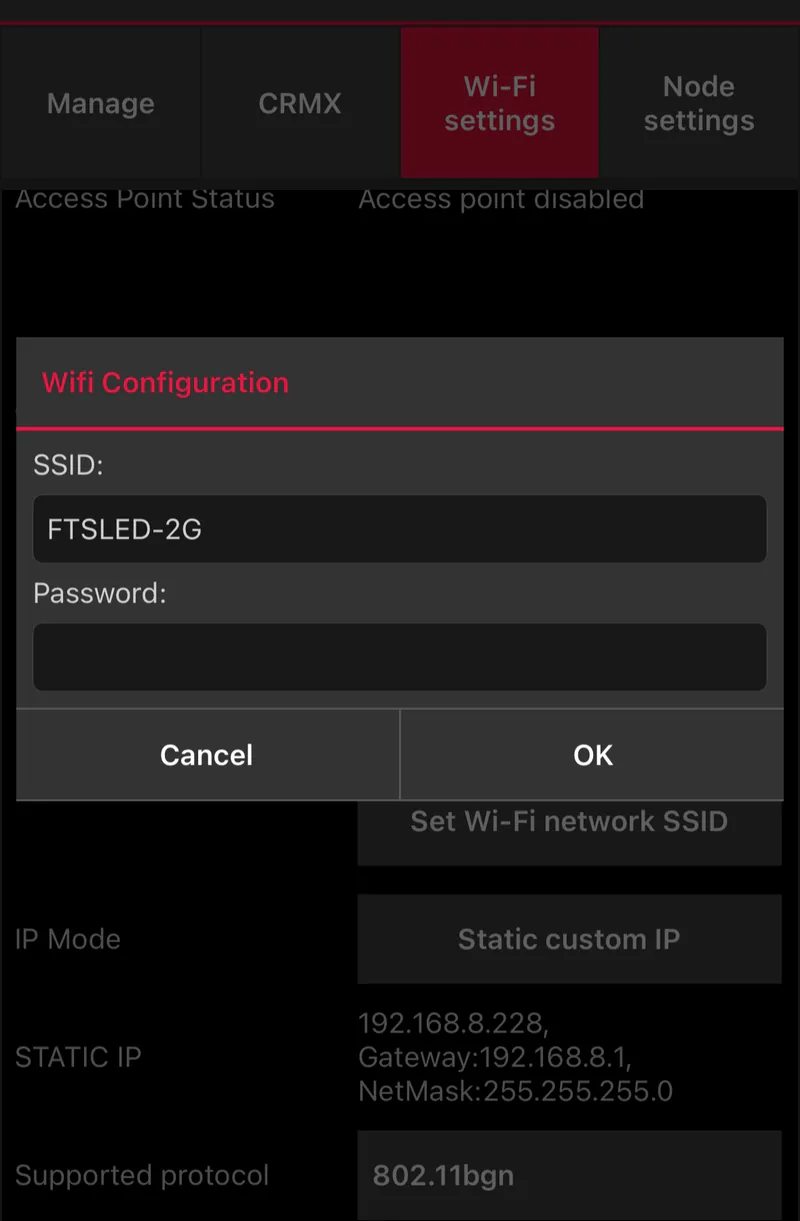
- Access Point को OFF और Join network को ON पर सेट करें।
- Set Wi-Fi network SSID पर टैप करें और अपने राउटर के 2.4GHz नेटवर्क का नाम और पासवर्ड डालें।
2. ART7 रीस्टार्ट करें
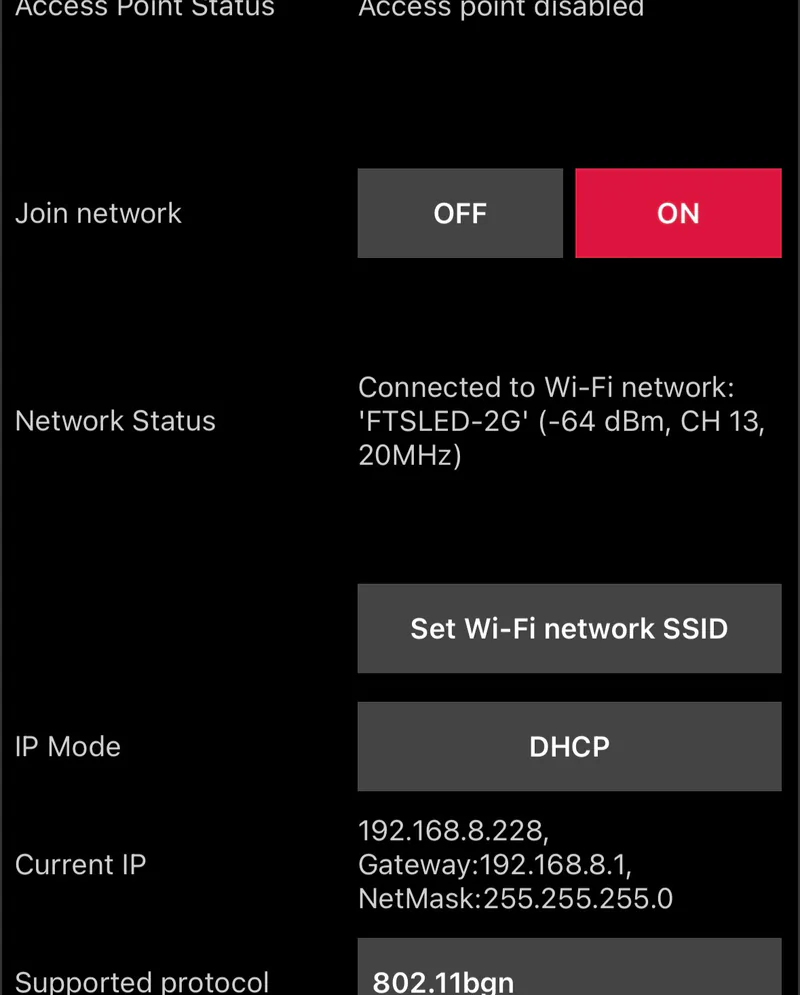
ART7 को बंद करके दोबारा चालू करें (यह स्टेप न छोड़ें), और Bluetooth से दोबारा कनेक्ट करें। अब Network Status में दिखना चाहिए कि यह आपके नेटवर्क से जुड़ा है। ये लिख लें:
- Network Status में दिखने वाला Wi-Fi चैनल (यहाँ CH 13), जो आपके राउटर का 2.4GHz चैनल है
- Radio PIN
3. ART7 को स्टैटिक IP दें
IP Mode को Static custom IP पर सेट करें। सबसे आसान तरीका है कि राउटर ने ART7 को जो एड्रेस, सबनेट मास्क और गेटवे दिए हैं, वही रखें (यहाँ 192.168.8.228, 255.255.255.0 और 192.168.8.1)।
हम इसकी पुरज़ोर सलाह देते हैं: DHCP में ART7 या राउटर के हर रीस्टार्ट पर ART7 का एड्रेस बदल सकता है, और Blackout हर कनेक्शन के लिए सिर्फ़ एक IP एड्रेस सेव करता है। सुरक्षित रहने के लिए राउटर की DHCP रेंज से बाहर का एड्रेस इस्तेमाल करें, या उसे राउटर में रिज़र्व कर दें, ताकि वह कभी किसी दूसरे डिवाइस को न मिले।
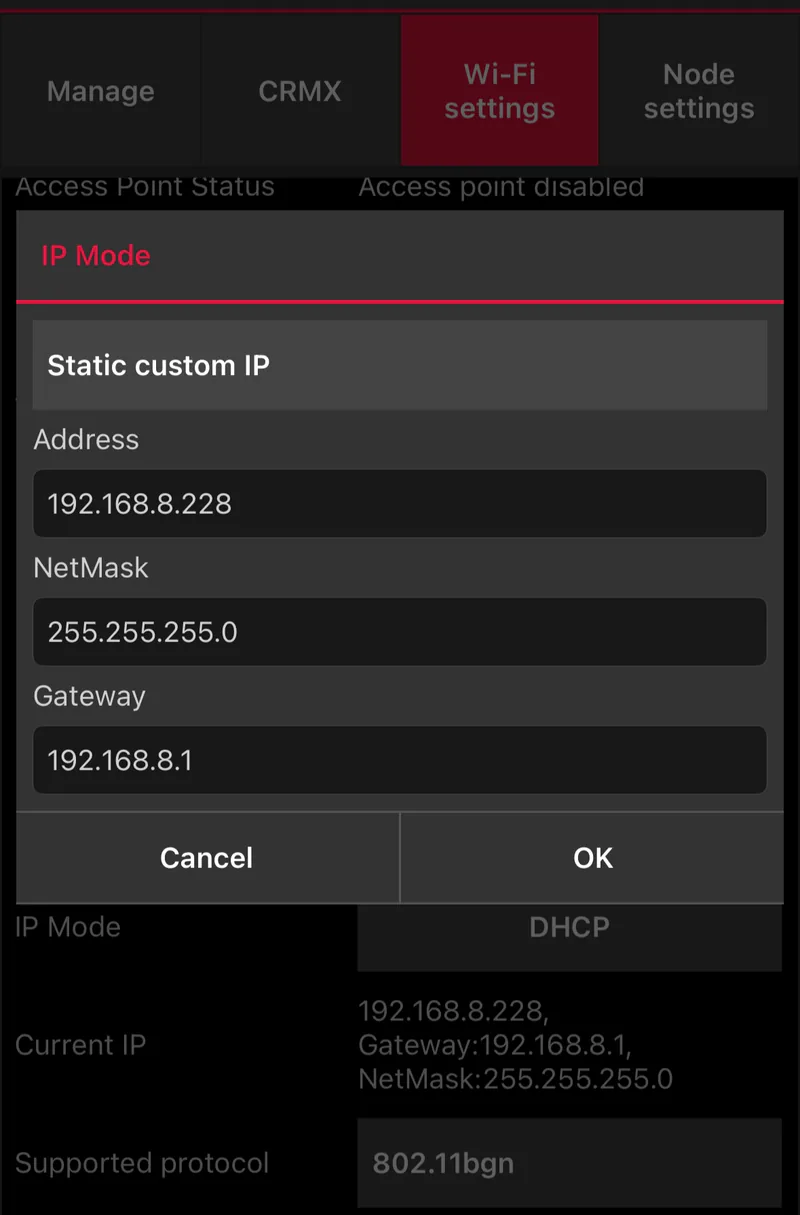
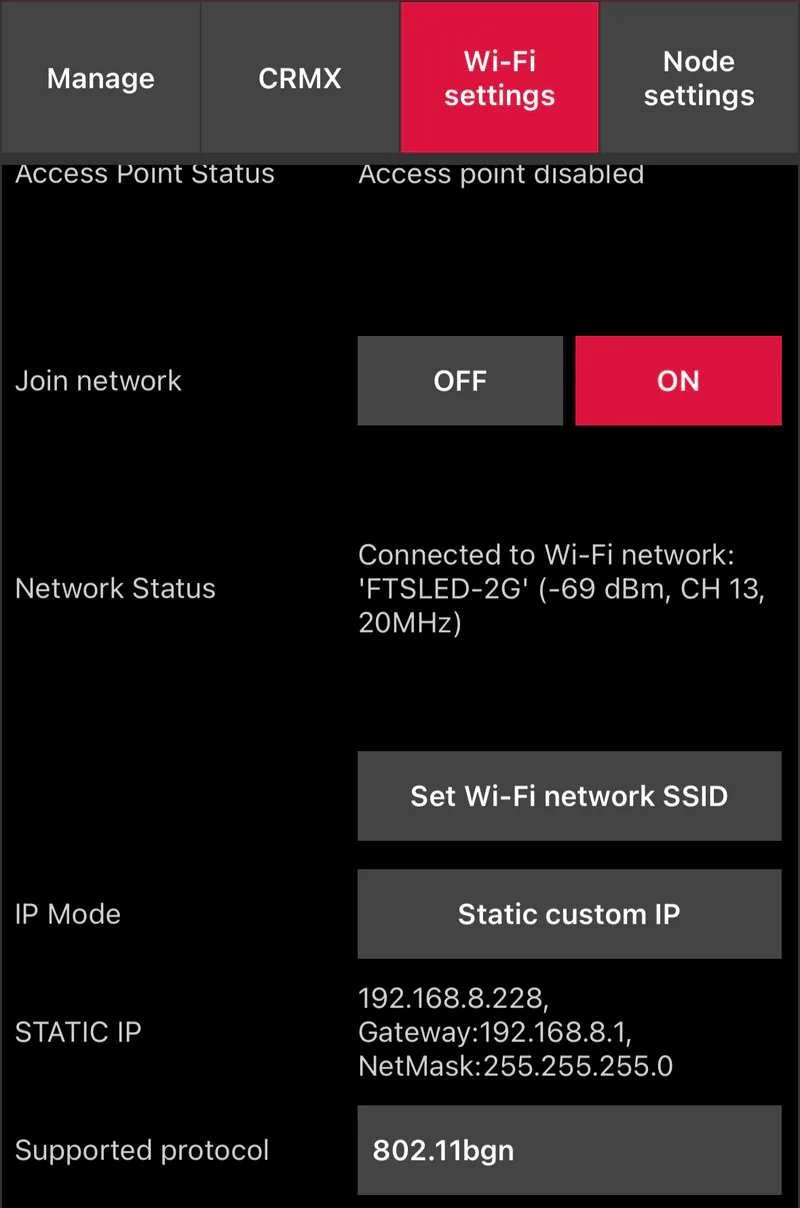
4. ART7 रीस्टार्ट करें और AsteraNext बंद करें
ART7 को बंद करके दोबारा चालू करें, फिर AsteraNext को पूरी तरह बंद करें।
5. Cerise सेट अप करें
iPad को अपने राउटर के Wi-Fi से जोड़ें। इसके बाद Cerise को दो में से किसी एक तरीके से जोड़ा जा सकता है:
- USB से iPad में: इसे Access Point सेटअप के स्टेप 5 की तरह सेट करें, और Set as default gateway को NO पर रखें।
- राउटर से, USB या Ethernet से (2U और 4U): हमारी Wi-Fi गाइड देखें। Ethernet पर Cerise डिफ़ॉल्ट रूप से राउटर से अपना एड्रेस (DHCP) लेता है। यह आपको राउटर के एडमिन पेज पर कनेक्टेड डिवाइस की लिस्ट में मिलेगा। एडमिन पेज आमतौर पर .1 पर ख़त्म होने वाले एड्रेस पर होता है (GL.iNet राउटर पर 192.168.8.1)।
दोनों ही मामलों में, Spectrum टैब में अपने राउटर का 2.4GHz चैनल (स्टेप 2 वाला) सभी आउटपुट पर ब्लॉक करें।
अपने राउटर के 2.4GHz नेटवर्क के लिए ऑटोमैटिक की जगह एक फ़िक्स्ड चैनल सेट करें। वरना रीस्टार्ट के बाद राउटर चैनल बदल सकता है, और Cerise ग़लत चैनल ब्लॉक करता रहेगा। Wi-Fi गाइड में ज़्यादा भरोसेमंद Wi-Fi लिंक के लिए और टिप्स भी हैं।
6. Blackout को ART7 से कनेक्ट करें
- Blackout में Link Status › Connect to Astera खोलें और + New Connection पर टैप करें।
- Connect via Existing Network चुनें, फिर Pairing Pin और ART7 का IP एड्रेस (IP Address) डालें।
- Radio Pin डालें, अपना Region चुनें और Connect पर टैप करें।
- अगर Cerise iPad में लगा है, तो Output Settings में देखें कि Output Method Prefer Wired पर है। अगर Cerise राउटर से जुड़ा है, तो Blackout का आउटपुट Wi-Fi गाइड में बताए तरीके से सेट करें।
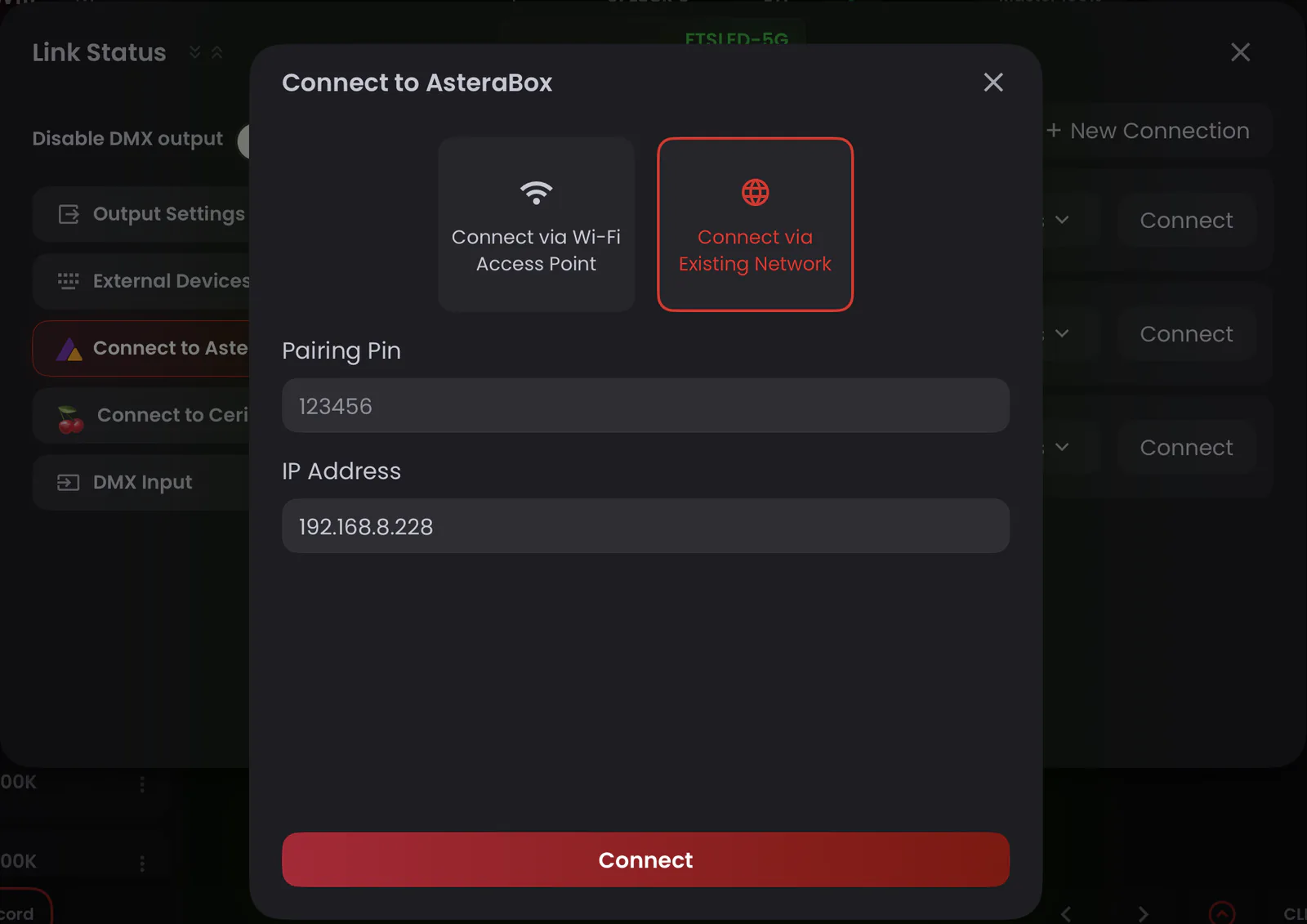
आपके Astera फिक्स्चर List of Lights में दिखेंगे, बिल्कुल Access Point सेटअप की तरह। iPad का ART7 वाले बैंड पर होना ज़रूरी नहीं है: यहाँ Blackout राउटर के 5GHz नेटवर्क से जुड़ा है, जबकि ART7 2.4GHz इस्तेमाल करता है।
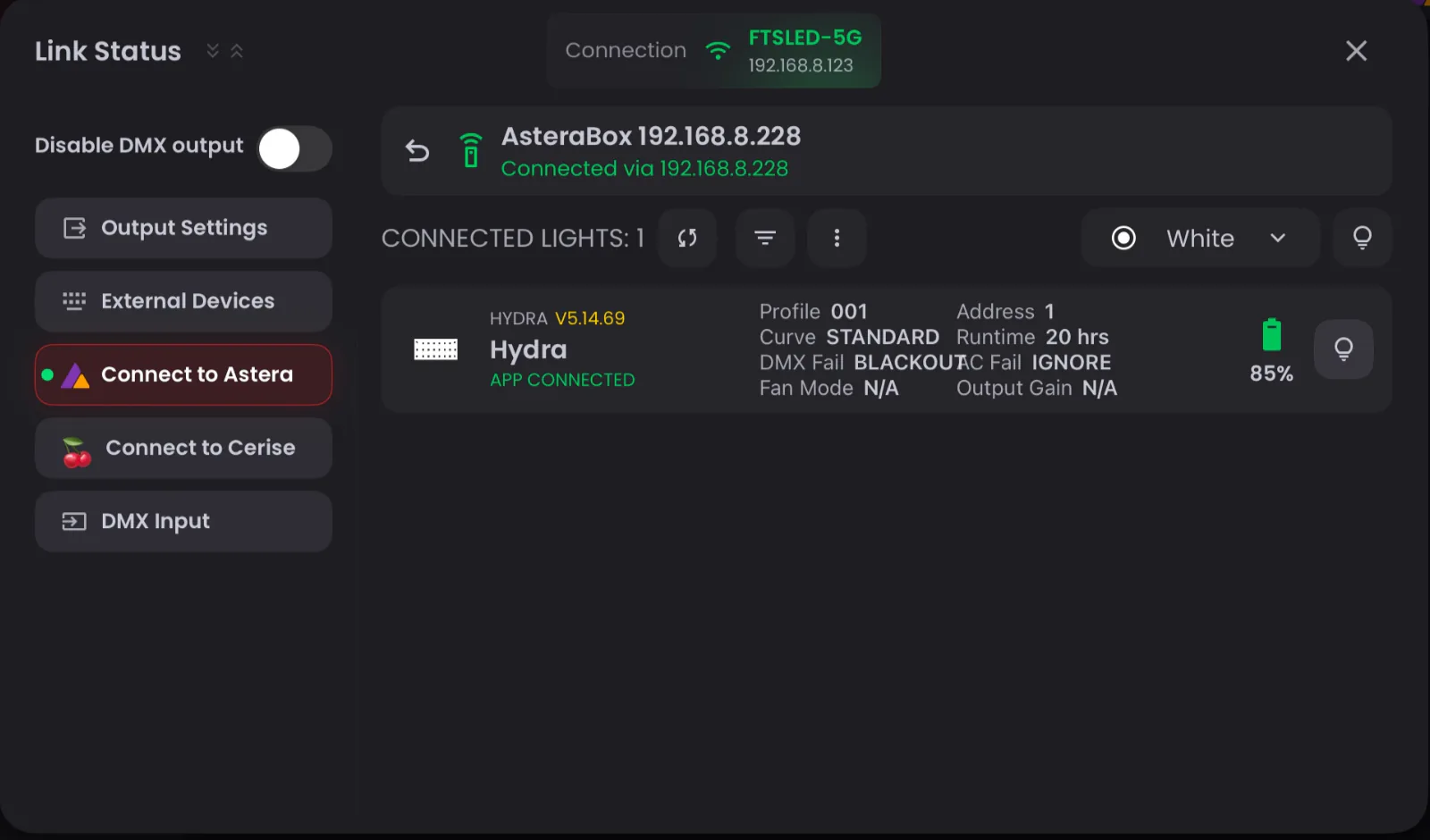
अगर Blackout का ART7 से कनेक्शन टूट जाए, तो Access Point सेटअप वाले ही स्टेप अपनाएँ।
स्रोत: