
FTSLED / Blog
Cerise x Astera en Blackout: guía de configuración completa
2026-09-27
El ART7 AsteraBox WIFI es la pasarela de Astera hacia sus focos. Te da un control que el DMX no ofrece, como el nivel de batería y los ajustes del foco, por ejemplo el perfil DMX o la dirección. Blackout ya puede conectarse a él directamente, así que puedes gestionar tus focos Astera desde el mismo iPad con el que controlas tu show.
El Cerise sigue haciendo lo que mejor sabe hacer: enviar tu DMX por CRMX. El ART7 se encarga solo de la configuración y la supervisión de los focos por Wi-Fi, así que ambos trabajan en paralelo.
Hay dos formas de conectar Blackout al ART7:
- Access Point (punto de acceso): el ART7 crea su propia red Wi-Fi y el iPad se conecta a ella, mientras el Cerise sigue conectado al iPad por USB. Es la configuración más rápida, ideal para un solo iPad.
- Join Network (unirse a una red): el ART7 se une a la red de 2,4 GHz de tu router. El iPad se conecta al mismo router, incluso a su red de 5 GHz, y el Cerise puede seguir en el iPad o conectarse también al router. Es la opción para instalaciones más grandes.
Qué necesitas
- Un ART7 AsteraBox WIFI con firmware 5.16.24 o posterior, y la app AsteraNext para la configuración inicial
- Blackout en tu iPad
- Un Cerise con firmware 1.8.11, con tus focos Astera vinculados a él por CRMX (consulta Configuración de Blackout en la guía del usuario)
- El Pairing PIN del ART7, impreso en la etiqueta de su parte trasera
- Para Join Network: un router de doble banda con una red de 2,4 GHz
Mantén el ART7 a 30 cm como mínimo del Cerise, ya que ambos usan la banda de 2,4 GHz.
Access Point: paso a paso
1. Actualiza el ART7
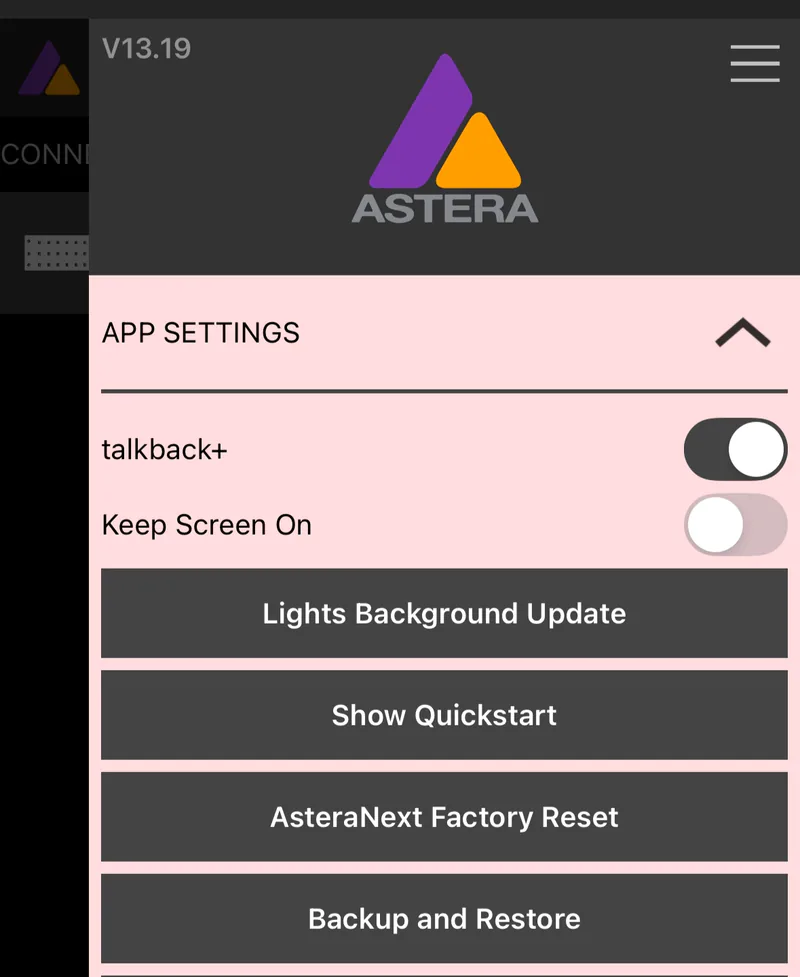
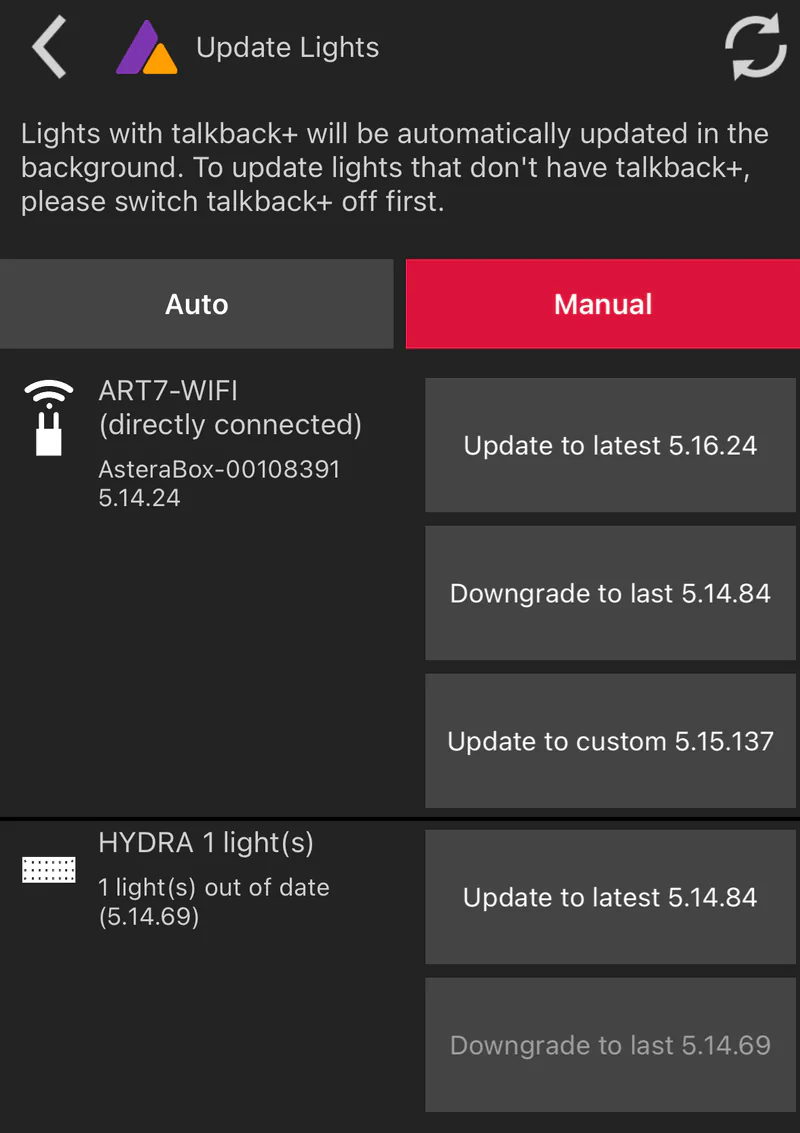
Conéctate al ART7 por Bluetooth en AsteraNext. En el menú de la app, abre App Settings › Lights Background Update. En la pestaña Manual, actualiza el ART7 a la versión 5.16.24 o posterior.
2. Activa el punto de acceso
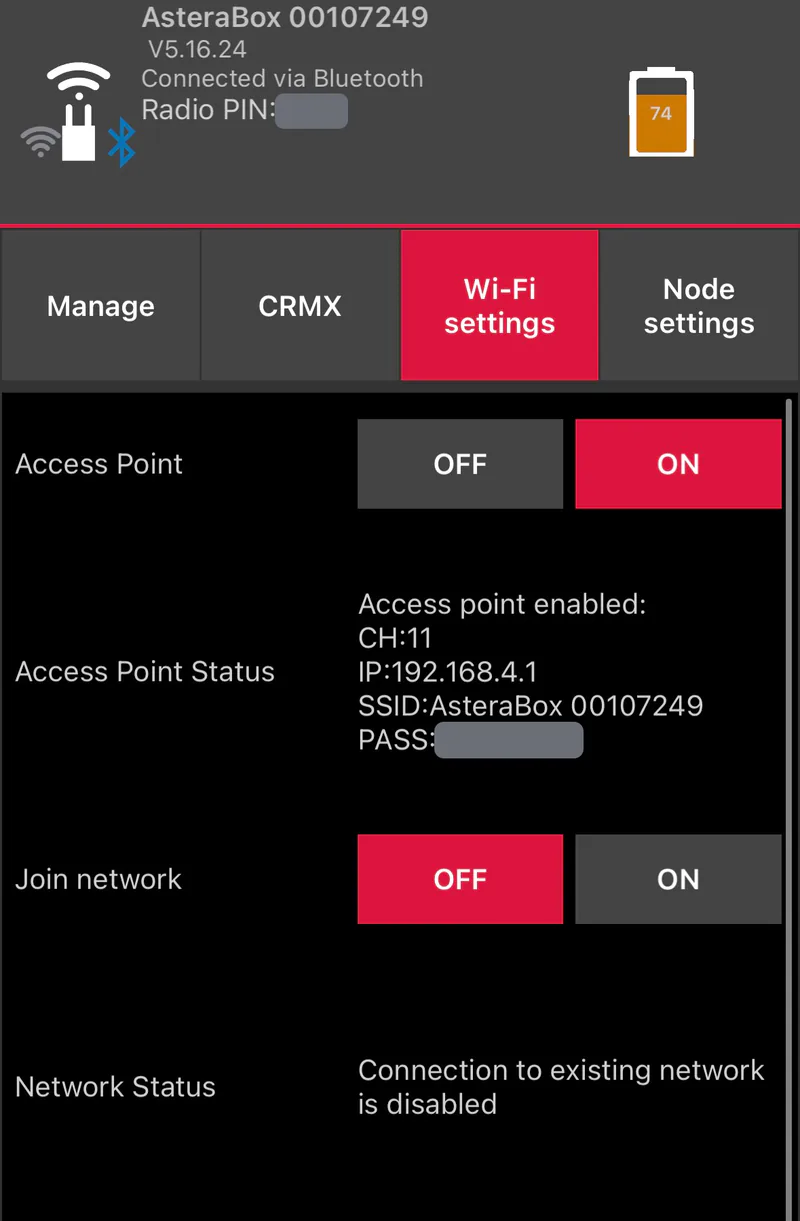
En la pestaña Wi-Fi settings del ART7, pon Access Point en ON y Join network en OFF.
3. Reinicia el ART7
Apaga el ART7 y vuelve a encenderlo. No te saltes este paso: los nuevos ajustes de Wi-Fi solo se aplican tras un reinicio.
Vuelve a conectarte por Bluetooth en AsteraNext y apunta:
- CH: el canal Wi-Fi que usa el ART7 (normalmente el 11)
- SSID y PASS: el nombre y la contraseña de su red Wi-Fi. La contraseña suele ser el Pairing PIN precedido de dos ceros.
- Radio PIN: aparece en la parte superior de la pantalla
4. Cierra AsteraNext
Cierra AsteraNext por completo deslizándola fuera del selector de apps. El ART7 no puede estar conectado a AsteraNext y a Blackout a la vez.
5. Configura el Cerise
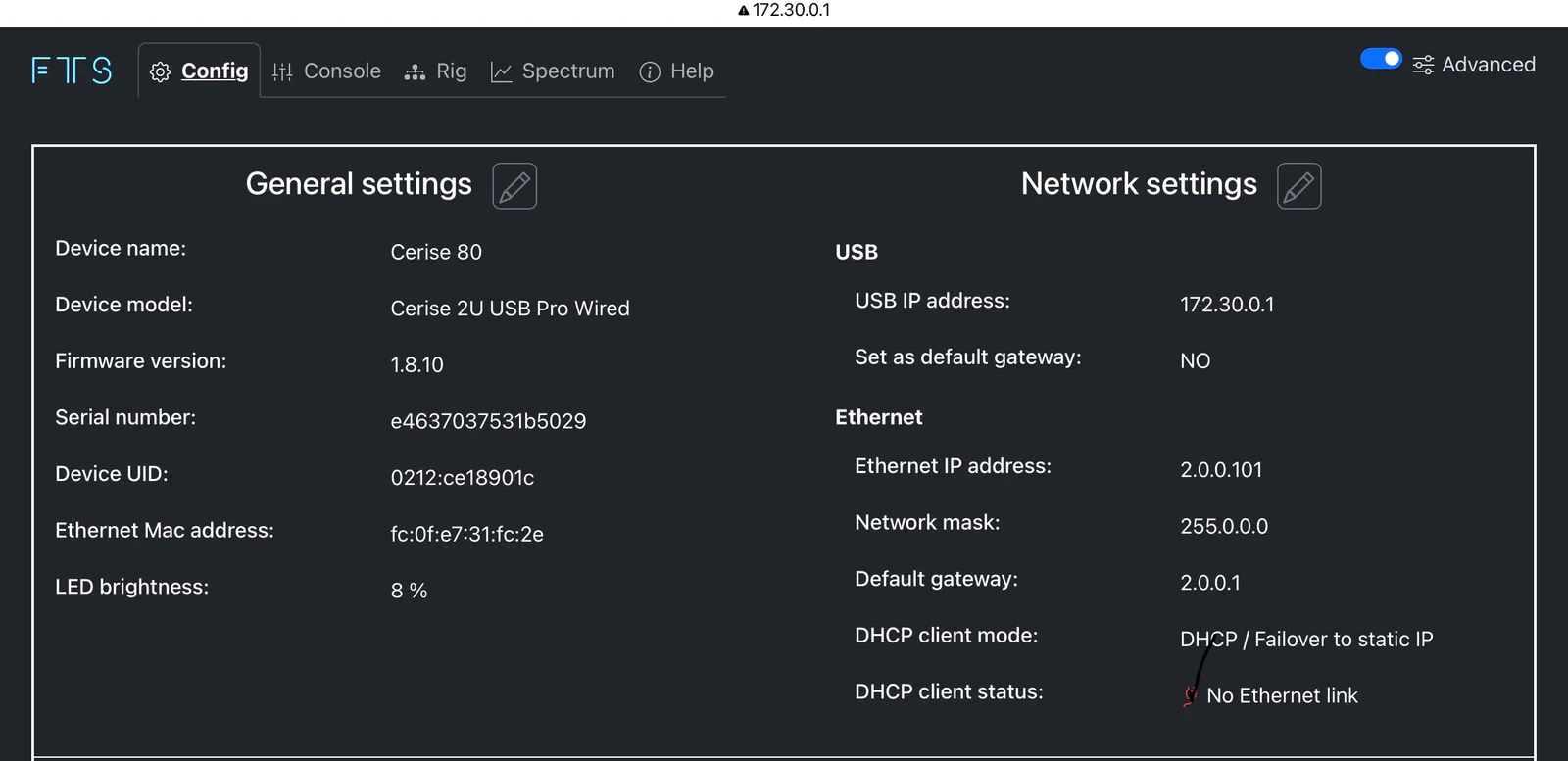
Con el Cerise conectado al iPad, abre su WebUI en Google Chrome. Con el firmware 1.8.11, la dirección por defecto es 172.30.0.1 (cómo actualizar).
En Network settings, comprueba que Set as default gateway está en NO para el USB. Si no, el iPad tiene dos puertas de enlace, el Cerise y el ART7, lo que provoca conflictos.
En la pestaña Spectrum, bloquea en todas las salidas el canal Wi-Fi del ART7 que apuntaste en el paso 3 (aquí WiFi / IEEE 802.11 2.4 GHz, Channel 11, 20 MHz). Así el CRMX del Cerise evita el canal que usa el ART7. El rango bloqueado aparece en rojo en el espectro. En el 1U, la pestaña Spectrum requiere el firmware 1.8.11.

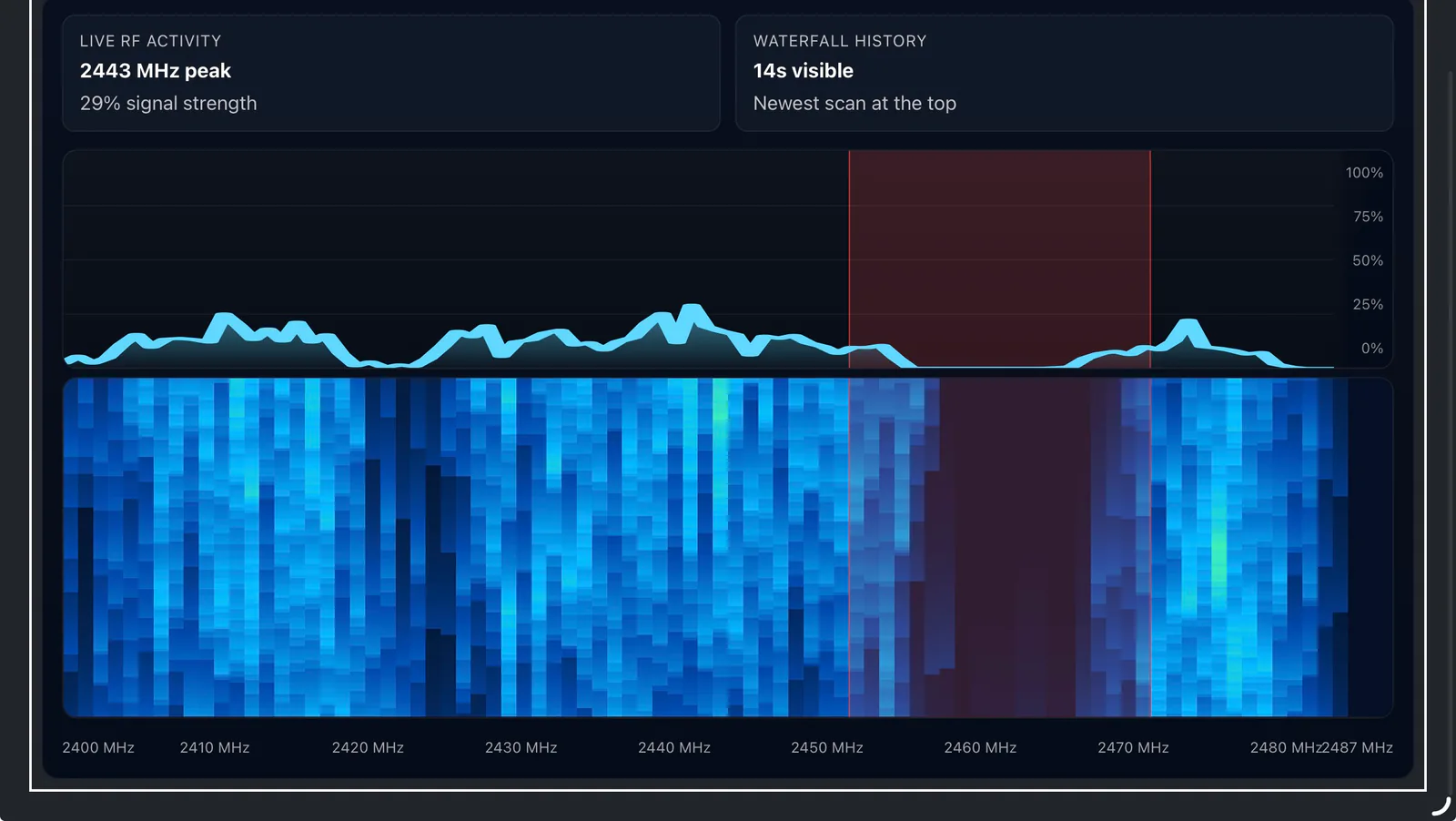
6. Conéctate a la red Wi-Fi del ART7
En los ajustes Wi-Fi del iPad, conéctate a la red del ART7 (el SSID del paso 3) con su contraseña.
7. Conecta Blackout al ART7
- En Blackout, abre Link Status › Connect to Astera y toca + New Connection.
- Elige Connect via Wi-Fi Access Point e introduce el Pairing Pin.
- Introduce el Radio Pin, elige tu región (Region) y toca Connect.
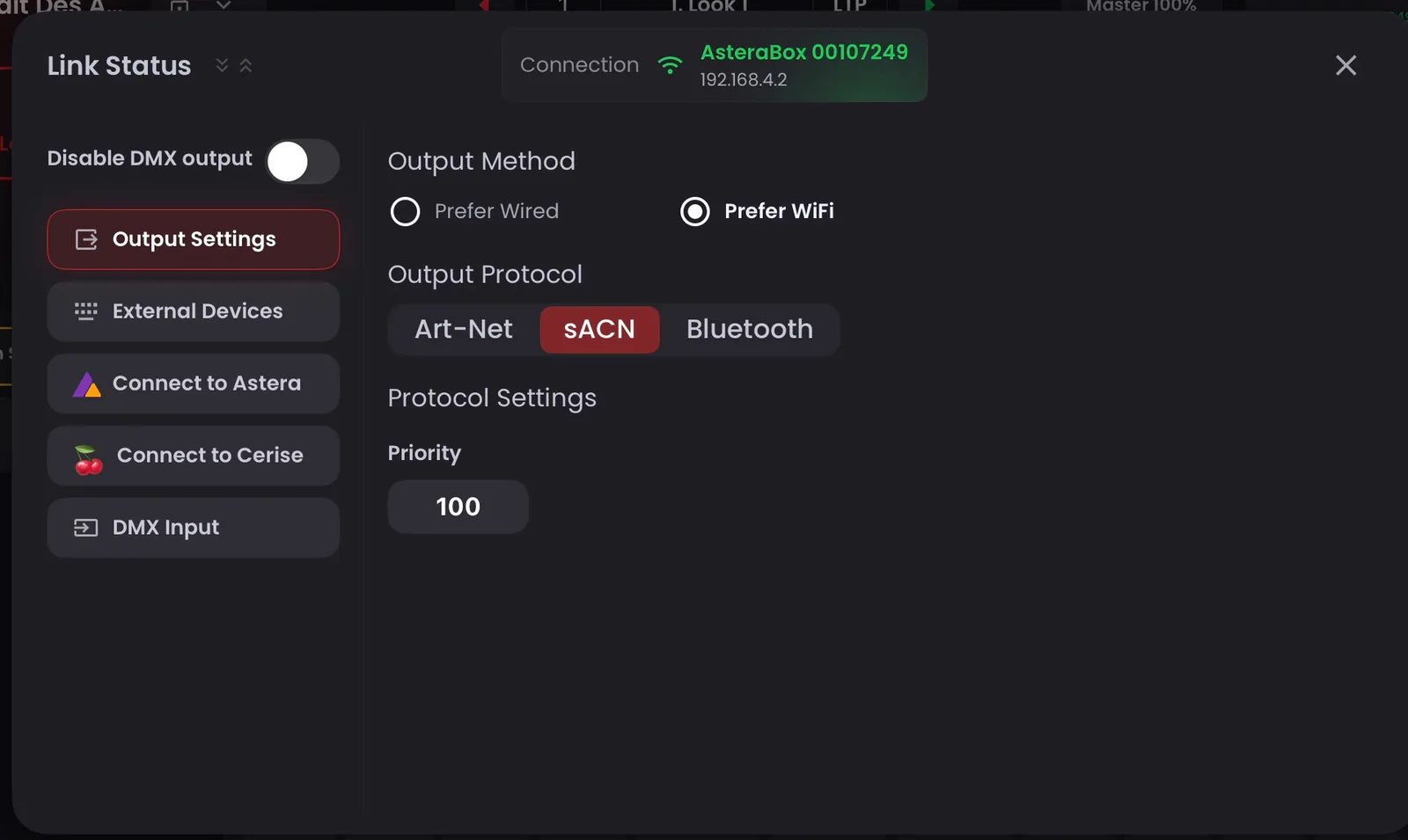
- En Output Settings, comprueba que Output Method está en Prefer Wired, para que tu DMX siga saliendo por el Cerise.
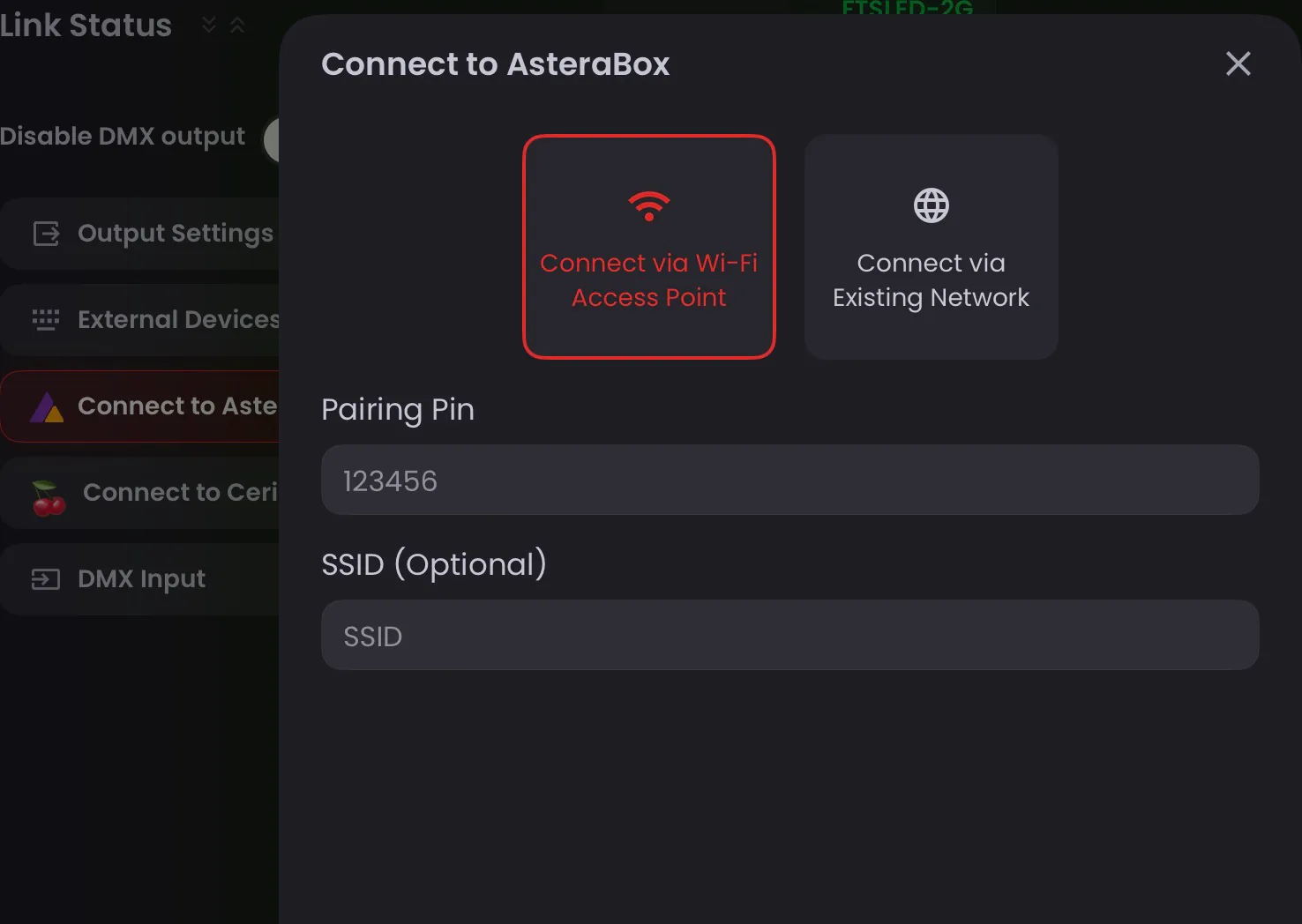
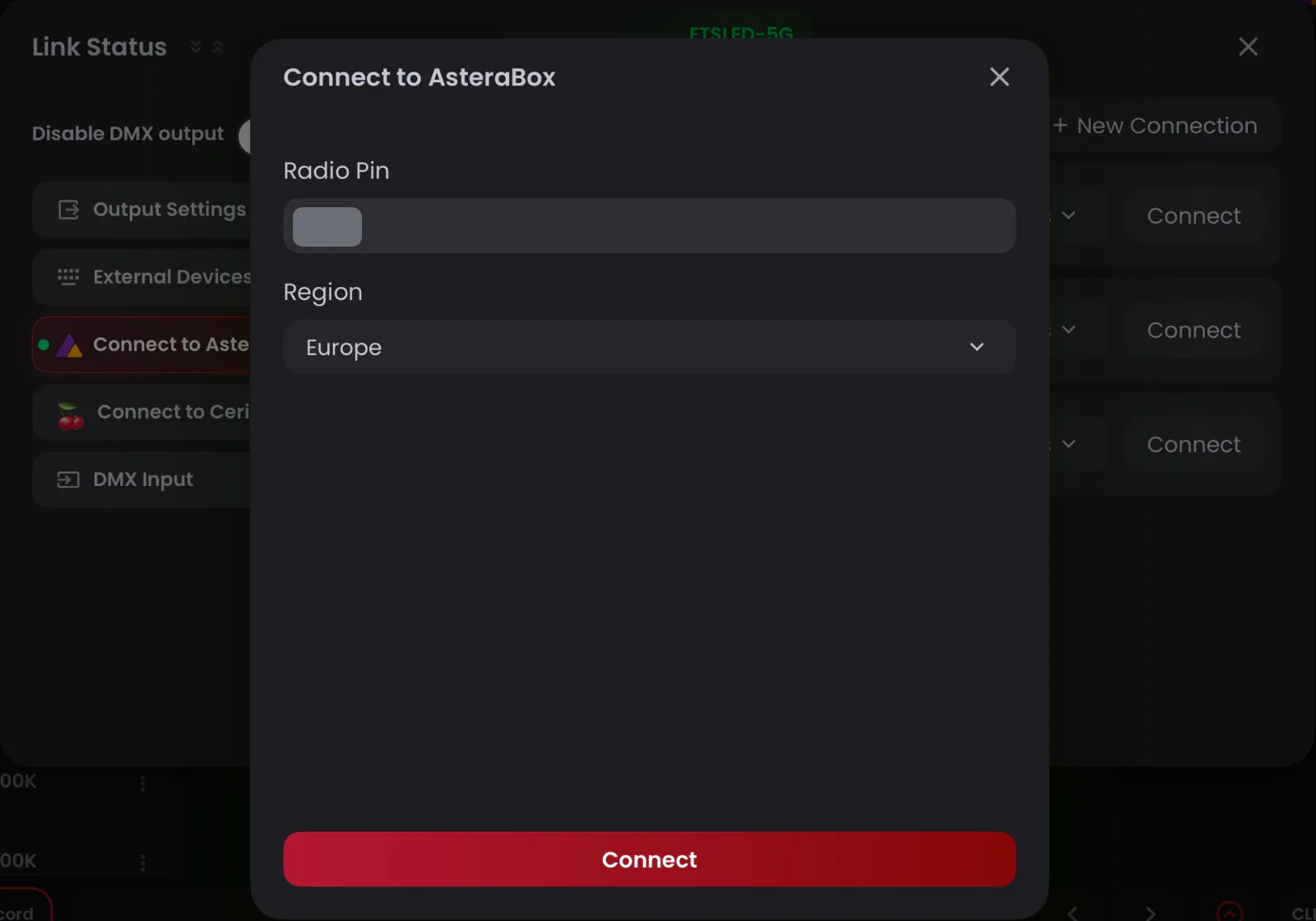
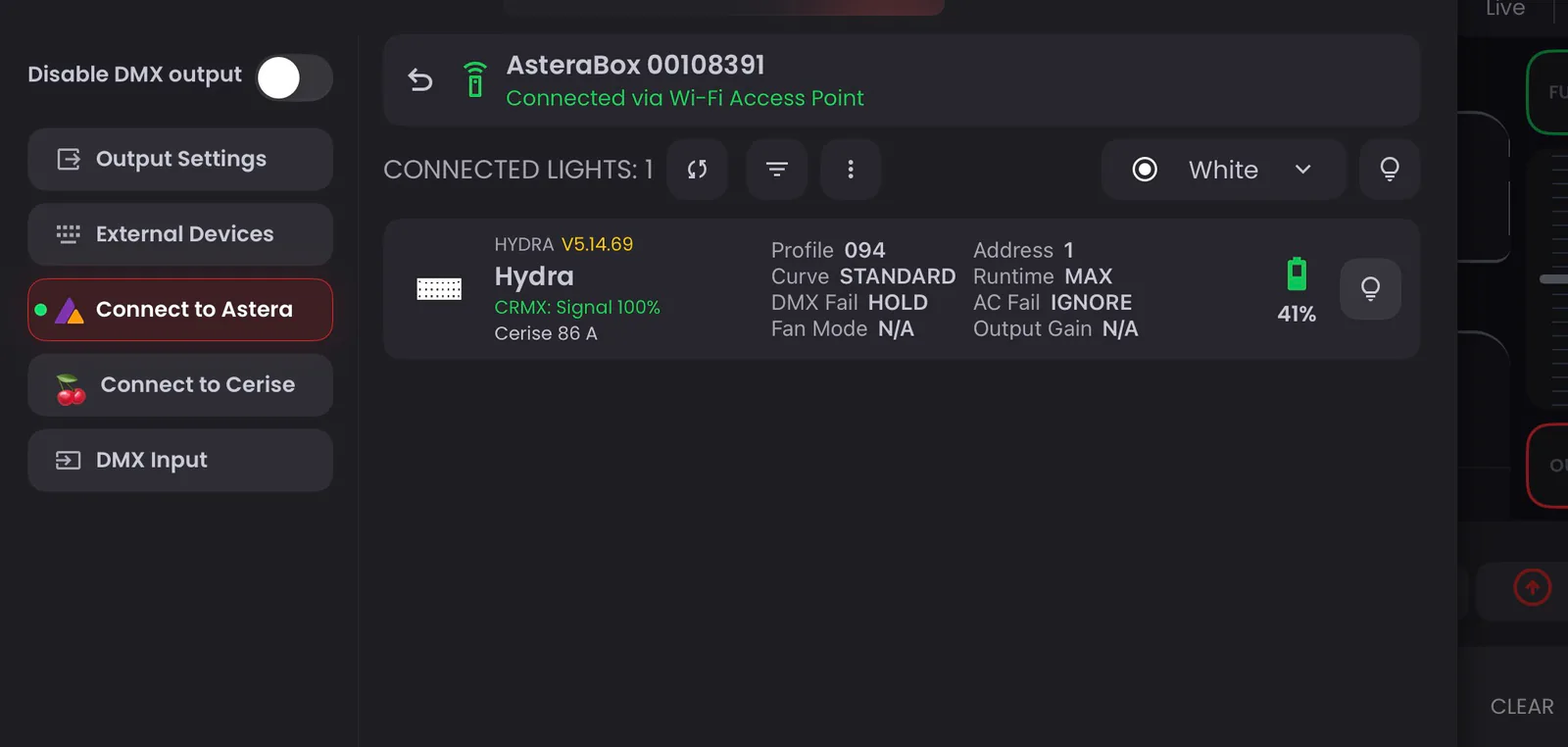
Una vez conectado, Connect to Astera muestra un punto verde y el ART7 aparece con su Radio Pin y su nivel de batería.
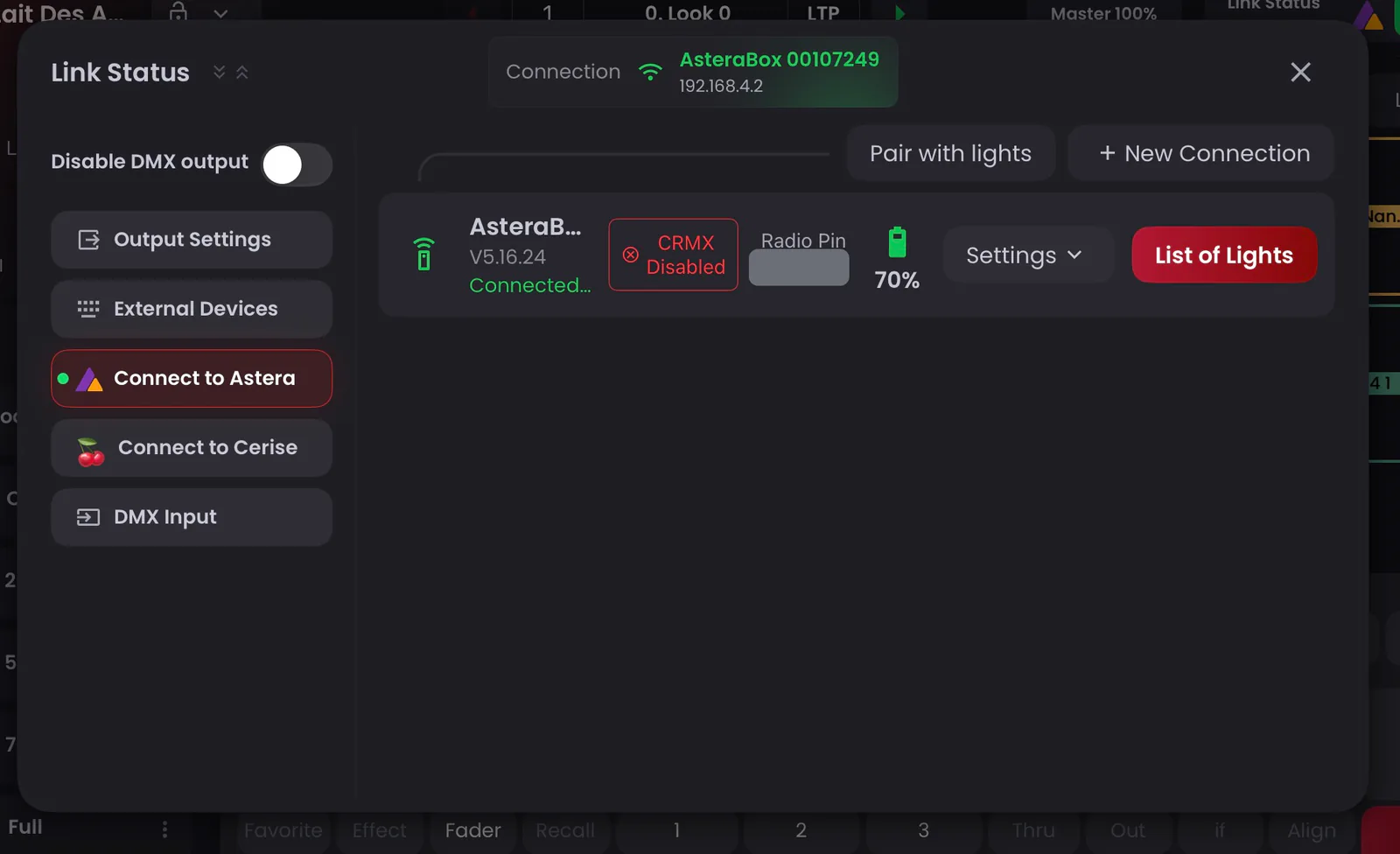
Abre List of Lights: deberían aparecer los focos Astera emparejados con el ART7. En este ejemplo, el Hydra recibe su DMX de la salida A del Cerise por CRMX, mientras Blackout lee sus ajustes y su batería a través del ART7. Si la lista sigue vacía, Blackout no está realmente conectado o el enlace sufre interferencias.
Si Blackout pierde el ART7
Si Blackout se desconecta del ART7 mientras trabajas con el Cerise, comprueba primero que el ART7 está encendido y que el iPad ha vuelto a su red Wi-Fi. Después, elige una de estas opciones:
- En Link Status › Output Settings, pon Output Method en Prefer WiFi un momento. Ve a Connect to Astera y toca Connect. Cuando se conecte, vuelve a poner Output Method en Prefer Wired.
- O cierra Blackout por completo y vuelve a abrirlo. Se reconecta solo al ART7.
Según nuestras pruebas, te recomendamos no usar nunca Reset en el ART7 desde el menú Connect to Astera.
Join Network: paso a paso
En este modo, el ART7 se une a la red Wi-Fi de tu router en lugar de crear la suya. El iPad se conecta al mismo router, y el Cerise puede seguir conectado al iPad por USB o conectarse también al router.
1. Conecta el ART7 a tu router
Comprueba que tu router está encendido y tiene una red de 2,4 GHz: el Wi-Fi del ART7 solo funciona en 2,4 GHz. El iPad puede seguir usando la red de 5 GHz del router.
Conéctate al ART7 por Bluetooth en AsteraNext y comprueba que su firmware es 5.16.24 o posterior (consulta el paso 1 de Access Point). Después, en la pestaña Wi-Fi settings:
- Pon Access Point en OFF y Join network en ON.
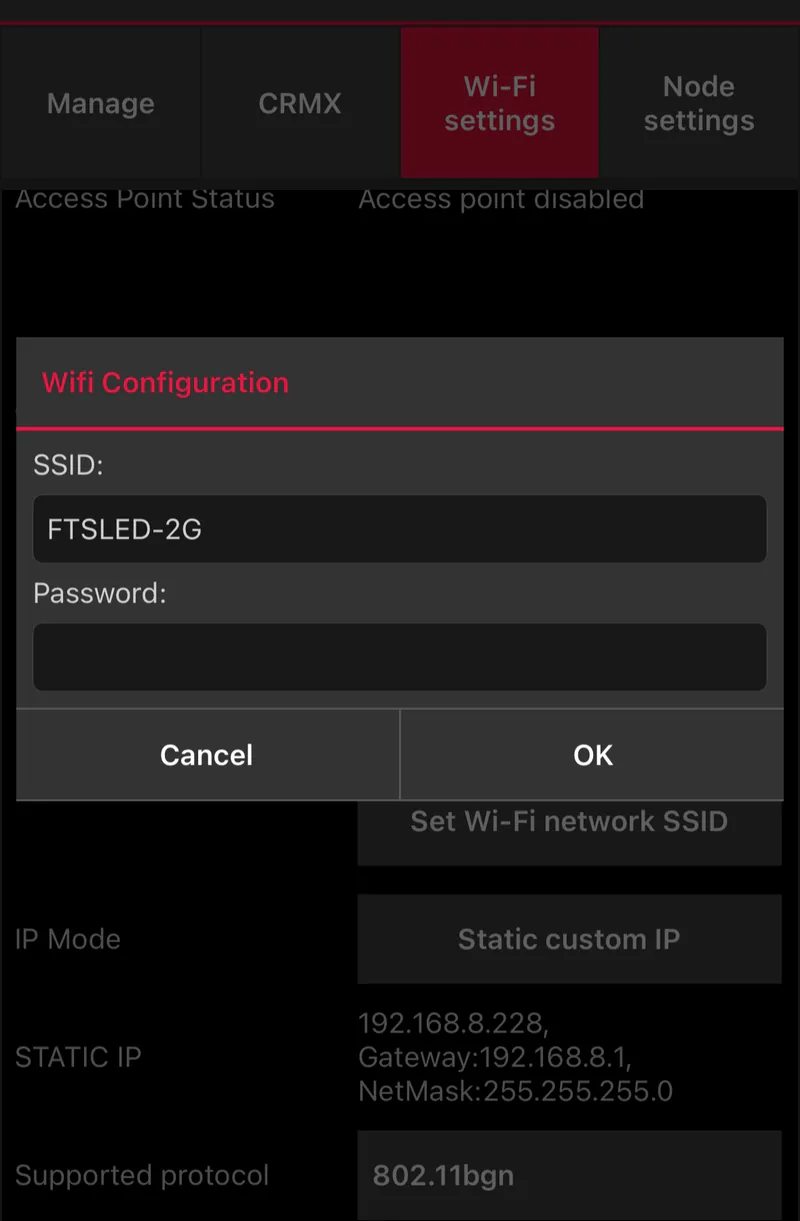
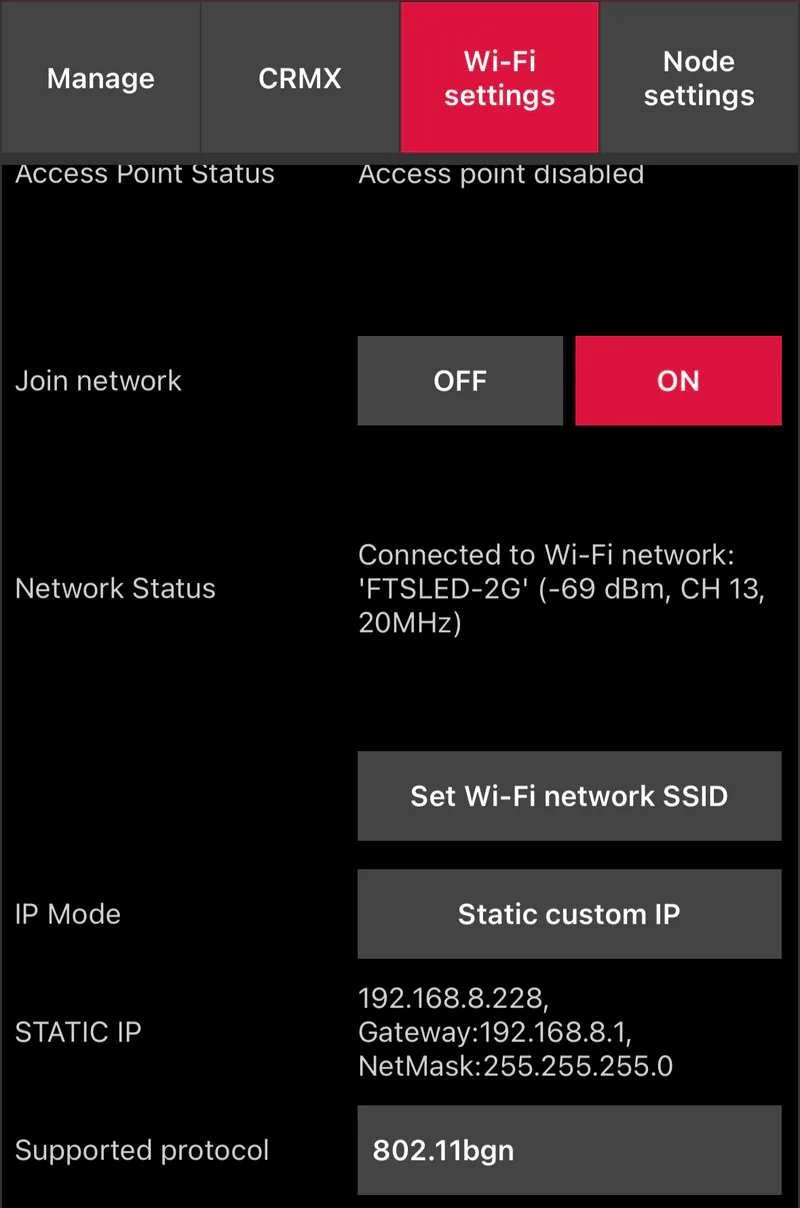
- Toca Set Wi-Fi network SSID e introduce el nombre y la contraseña de la red de 2,4 GHz de tu router.
2. Reinicia el ART7
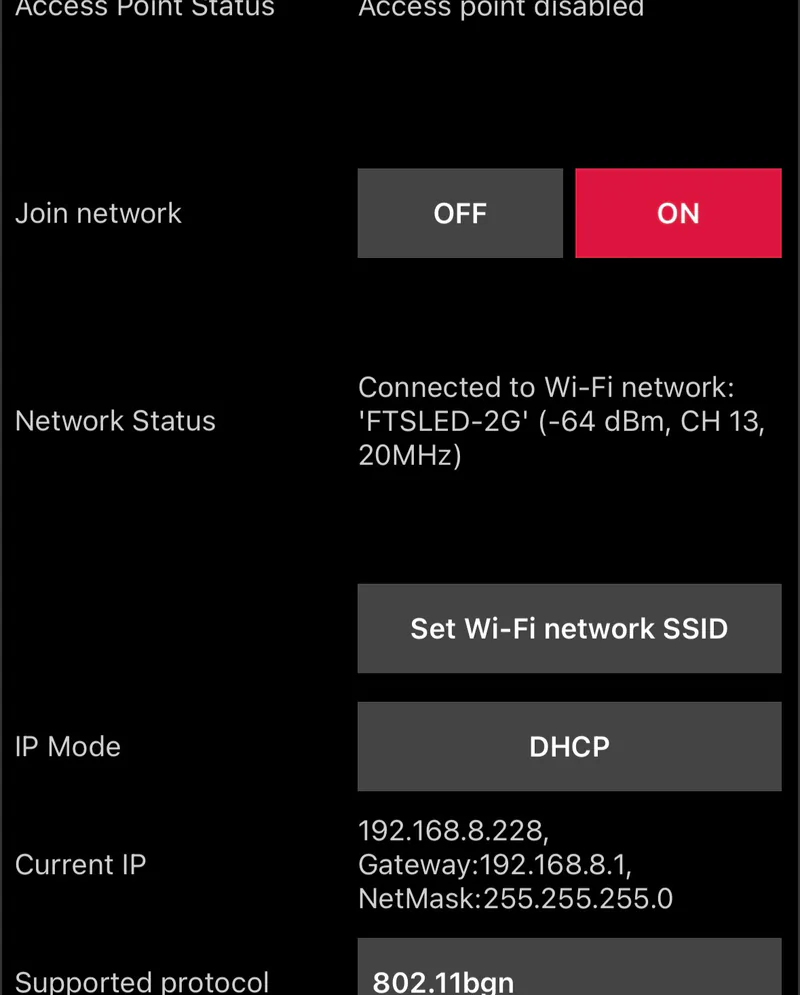
Apaga el ART7 y vuelve a encenderlo (no te saltes este paso) y vuelve a conectarte por Bluetooth. Network Status debería indicar ahora que está conectado a tu red. Apunta:
- el canal Wi-Fi que aparece en Network Status (aquí CH 13), que es el canal de 2,4 GHz de tu router
- el Radio PIN
3. Asigna una IP fija al ART7
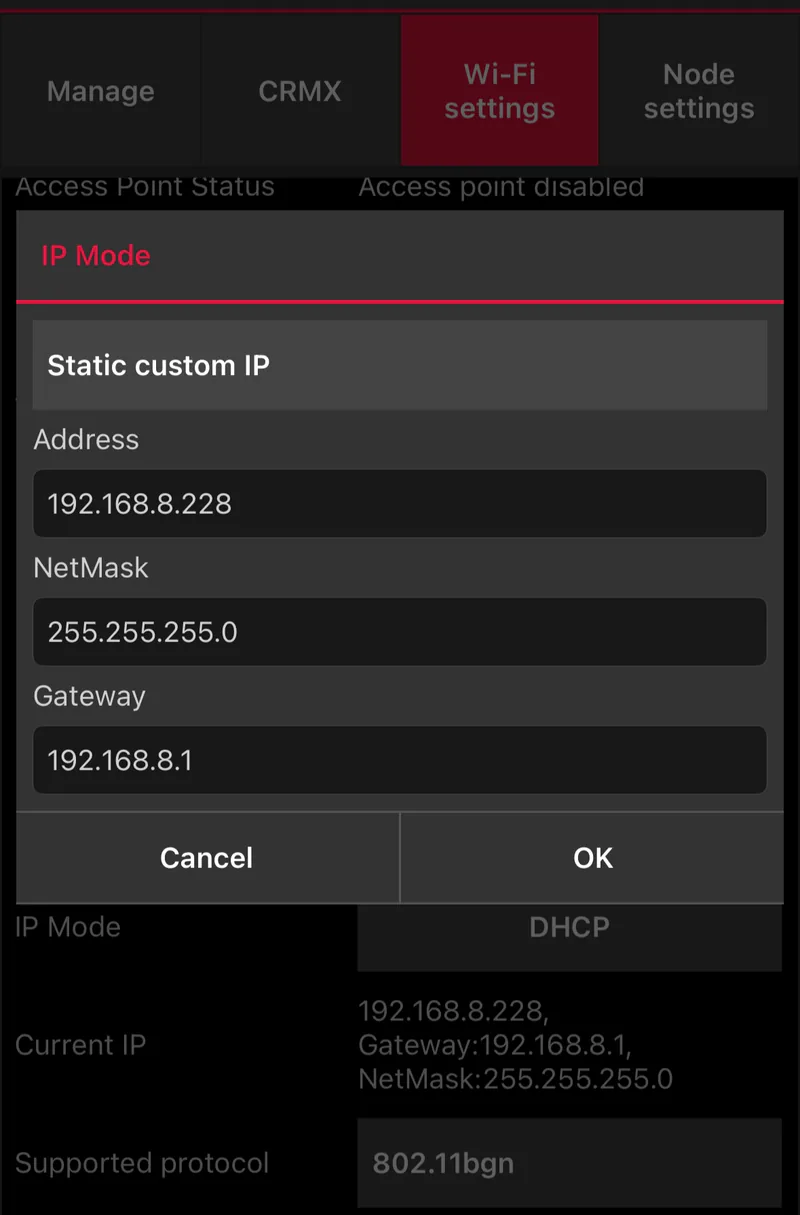
Pon IP Mode en Static custom IP. Lo más sencillo es conservar la dirección, la máscara de subred y la puerta de enlace que el router asignó al ART7 (aquí 192.168.8.228, 255.255.255.0 y 192.168.8.1).
Te lo recomendamos encarecidamente: con DHCP, la dirección del ART7 puede cambiar cada vez que se reinicia el ART7 o el router, y Blackout guarda una sola dirección IP por conexión. Para ir sobre seguro, usa una dirección fuera del rango DHCP del router o resérvala en el router, para que nunca se asigne a otro dispositivo.
4. Reinicia el ART7 y cierra AsteraNext
Apaga y vuelve a encender el ART7, y después cierra AsteraNext por completo.
5. Configura el Cerise
Conecta el iPad al Wi-Fi de tu router. Después puedes conectar el Cerise de dos formas:
- Al iPad por USB: configúralo como en el paso 5 de Access Point, con Set as default gateway en NO.
- Al router, por USB o por Ethernet (2U y 4U): sigue nuestra guía Wi-Fi. Por Ethernet, el Cerise recibe por defecto su dirección del router (DHCP). La encontrarás en la lista de dispositivos conectados de la página de administración del router, normalmente en la dirección que termina en .1 (192.168.8.1 en los routers GL.iNet).
En ambos casos, en la pestaña Spectrum, bloquea en todas las salidas el canal de 2,4 GHz de tu router (del paso 2).
Asigna un canal fijo a la red de 2,4 GHz de tu router en lugar de uno automático. Si no, el router puede cambiar de canal tras un reinicio y el Cerise estaría bloqueando el equivocado. La guía Wi-Fi también incluye consejos para un enlace Wi-Fi más fiable.
6. Conecta Blackout al ART7
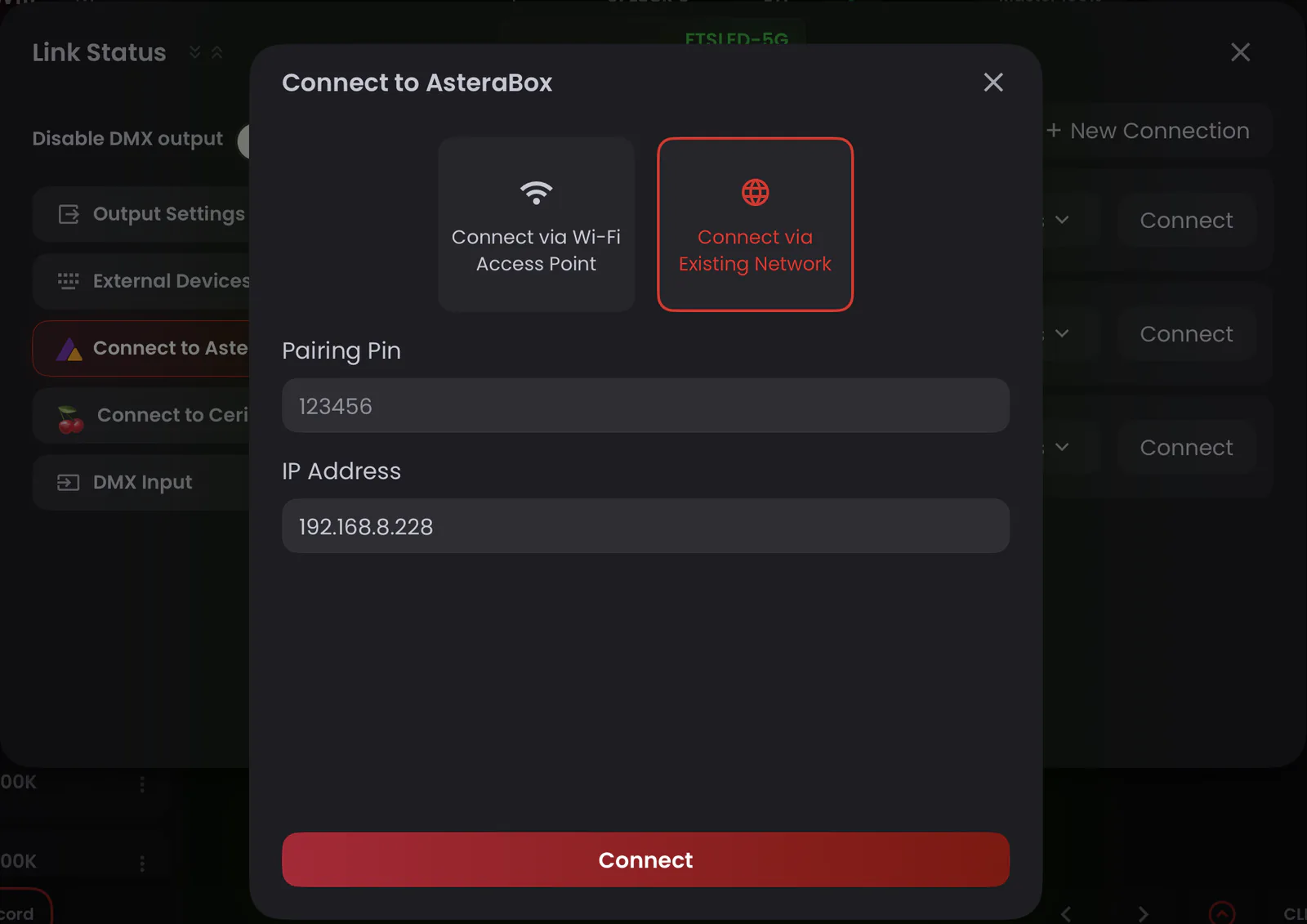
- En Blackout, abre Link Status › Connect to Astera y toca + New Connection.
- Elige Connect via Existing Network e introduce el Pairing Pin y la dirección IP del ART7 (IP Address).
- Introduce el Radio Pin, elige tu región (Region) y toca Connect.
- Si el Cerise está conectado al iPad, comprueba en Output Settings que Output Method está en Prefer Wired. Si el Cerise está conectado al router, configura la salida de Blackout como se explica en la guía Wi-Fi.
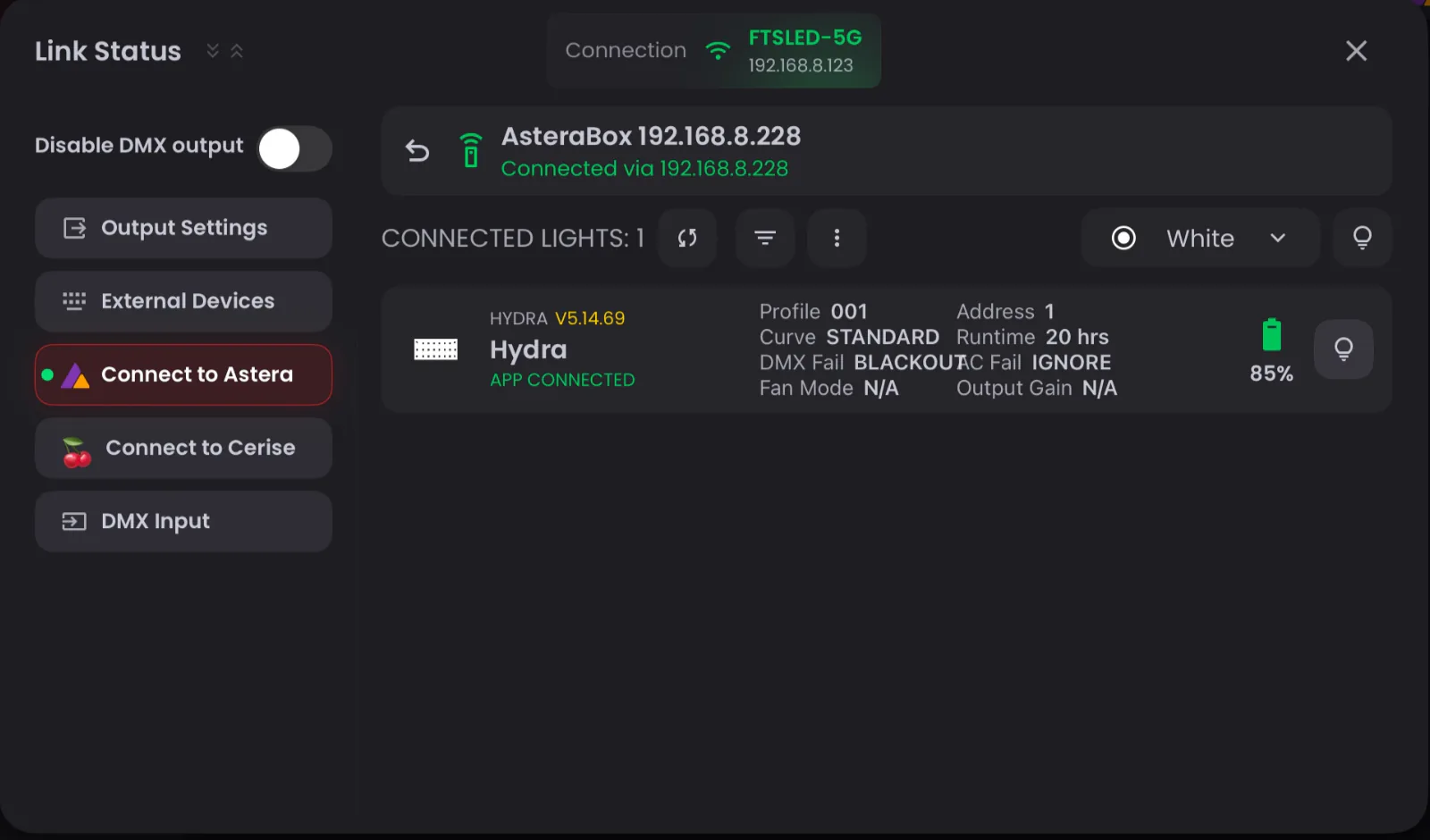
Tus focos Astera aparecen en List of Lights, igual que en el modo Access Point. El iPad no necesita estar en la misma banda que el ART7: aquí, Blackout está conectado a través de la red de 5 GHz del router, mientras el ART7 usa 2,4 GHz.
Si Blackout pierde el ART7, sigue los mismos pasos que en el modo Access Point.
Fuentes: