
FTSLED / Blog
Cerise x Astera no Blackout: guia completo de configuração
2026-09-27
O ART7 AsteraBox WIFI é o gateway da Astera para os refletores da marca. Ele oferece um controle que o DMX não tem, como o nível de bateria e os ajustes do refletor, por exemplo o perfil DMX ou o endereço. Agora o Blackout pode se conectar diretamente a ele, e você gerencia seus refletores Astera no mesmo iPad que roda o seu show.
O Cerise continua fazendo o que faz de melhor: enviar o seu DMX via CRMX. O ART7 cuida apenas da configuração e do monitoramento dos refletores via Wi-Fi, então os dois trabalham lado a lado.
Há duas formas de conectar o Blackout ao ART7:
- Access Point (ponto de acesso): o ART7 cria sua própria rede Wi-Fi e o iPad se conecta a ela, enquanto o Cerise continua ligado ao iPad por USB. É a configuração mais rápida, ideal para um único iPad.
- Join Network (entrar em uma rede): o ART7 entra na rede de 2,4 GHz do seu roteador. O iPad se conecta ao mesmo roteador, até pela rede de 5 GHz, e o Cerise pode continuar no iPad ou também ser conectado ao roteador. É o modo ideal para montagens maiores.
Do que você precisa
- Um ART7 AsteraBox WIFI com firmware 5.16.24 ou posterior, e o app AsteraNext para a configuração inicial
- O Blackout no seu iPad
- Um Cerise com firmware 1.8.11, com seus refletores Astera pareados a ele via CRMX (veja Configuração do Blackout no guia do usuário)
- O Pairing PIN do ART7, impresso na etiqueta na parte de trás
- Para Join Network: um roteador dual band com uma rede de 2,4 GHz
Mantenha o ART7 a pelo menos 30 cm do Cerise, já que os dois usam a faixa de 2,4 GHz.
Access Point: passo a passo
1. Atualize o ART7
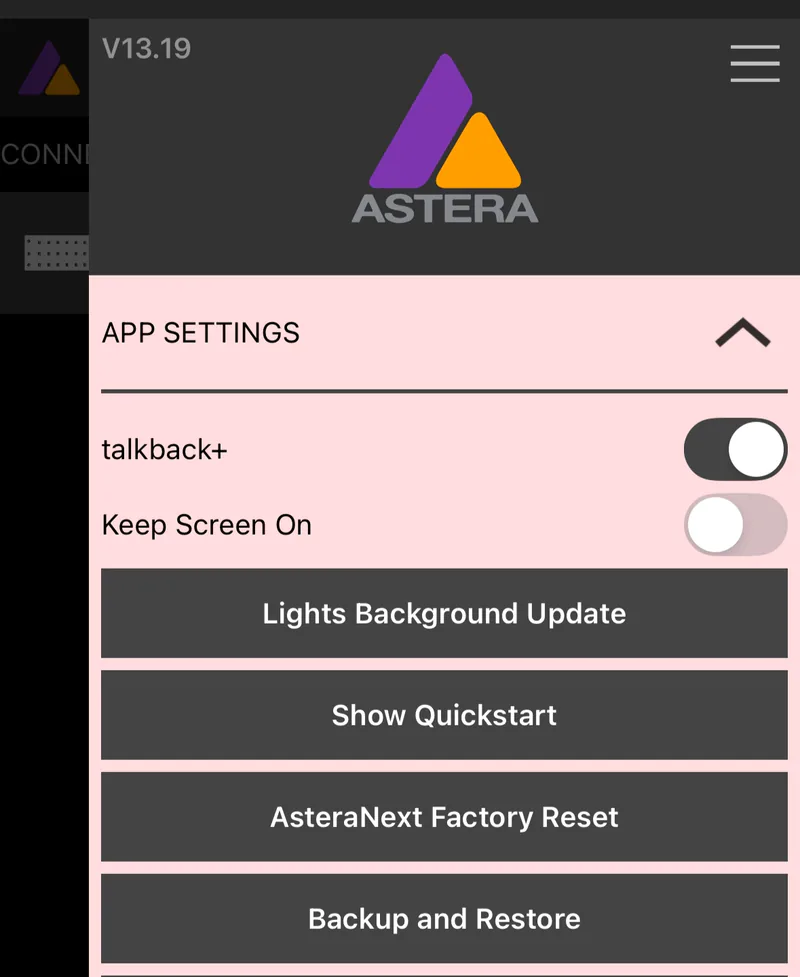
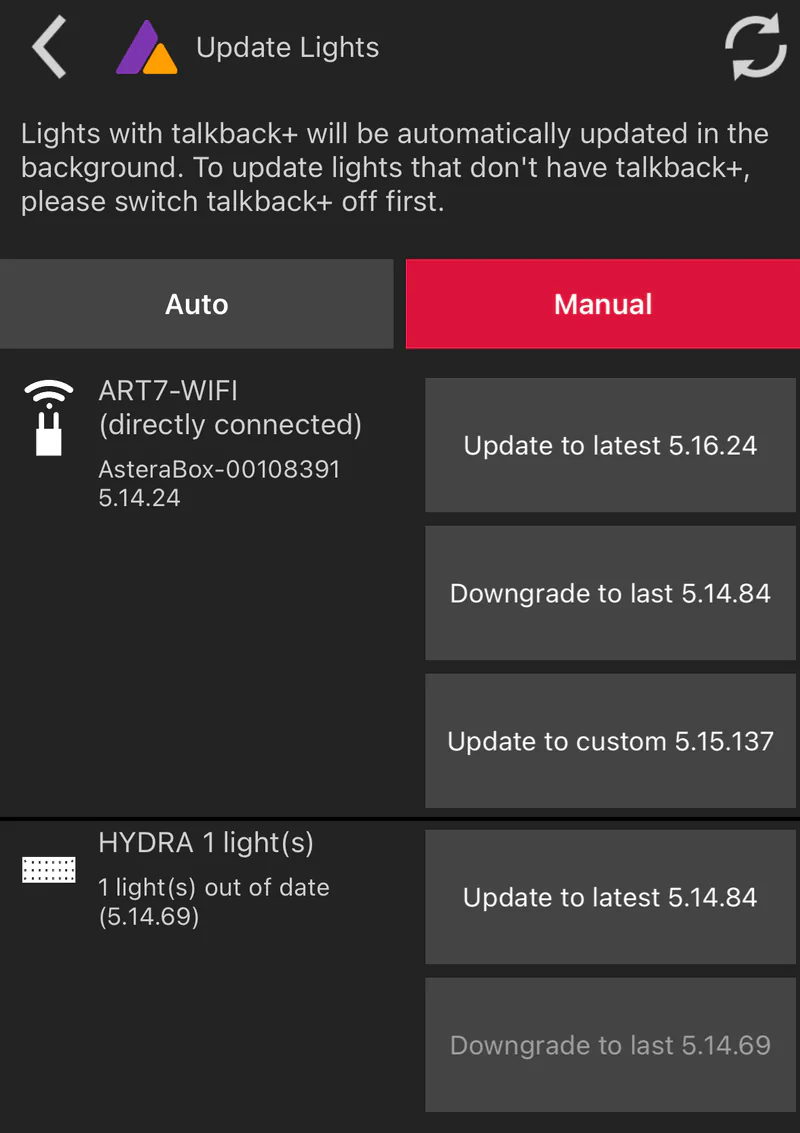
Conecte-se ao ART7 por Bluetooth no AsteraNext. No menu do app, abra App Settings › Lights Background Update. Na aba Manual, atualize o ART7 para a versão 5.16.24 ou posterior.
2. Ative o ponto de acesso
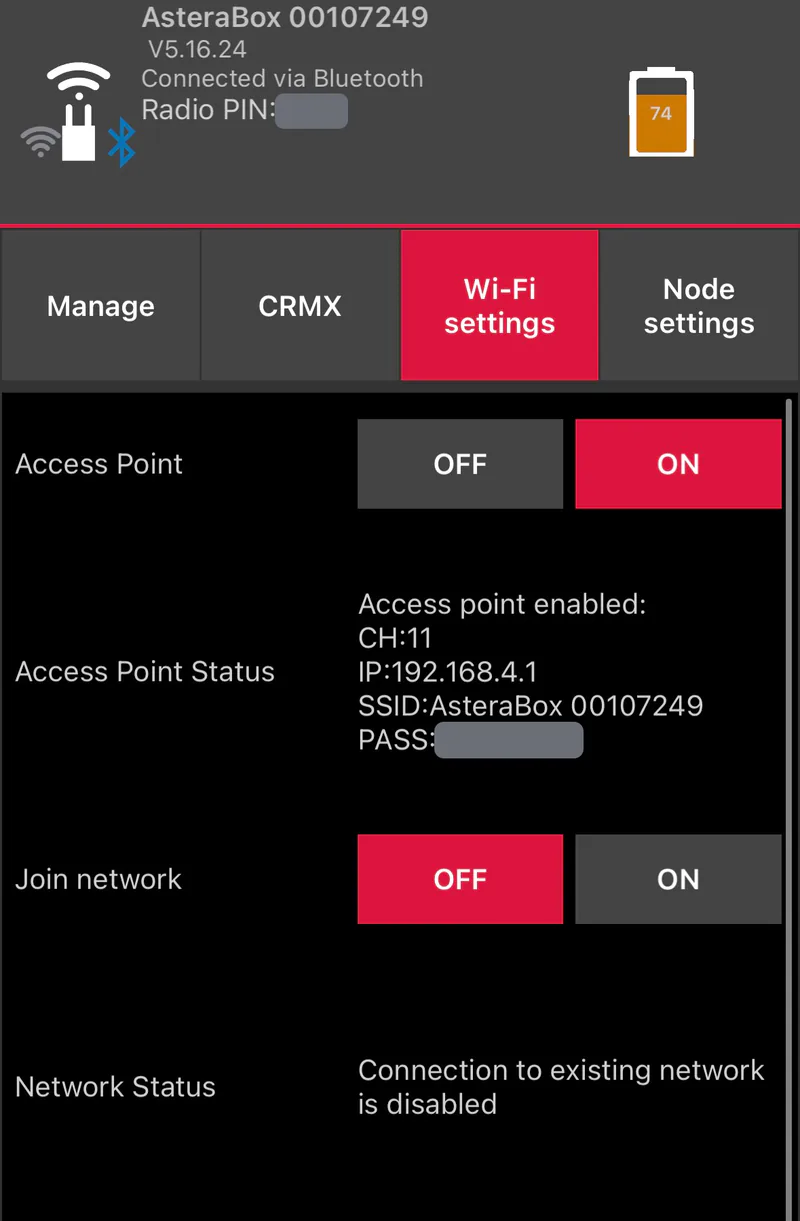
Na aba Wi-Fi settings do ART7, coloque Access Point em ON e Join network em OFF.
3. Reinicie o ART7
Desligue o ART7 e ligue de novo. Não pule esta etapa: as novas configurações de Wi-Fi só valem depois de reiniciar.
Reconecte-se a ele por Bluetooth no AsteraNext e anote:
- CH: o canal Wi-Fi que o ART7 usa (normalmente 11)
- SSID e PASS: o nome e a senha da rede Wi-Fi dele. A senha costuma ser o Pairing PIN com dois zeros na frente.
- Radio PIN: mostrado no topo da tela
4. Feche o AsteraNext
Feche o AsteraNext por completo, deslizando o app para cima no seletor de apps. O ART7 não pode ficar conectado ao AsteraNext e ao Blackout ao mesmo tempo.
5. Configure o Cerise
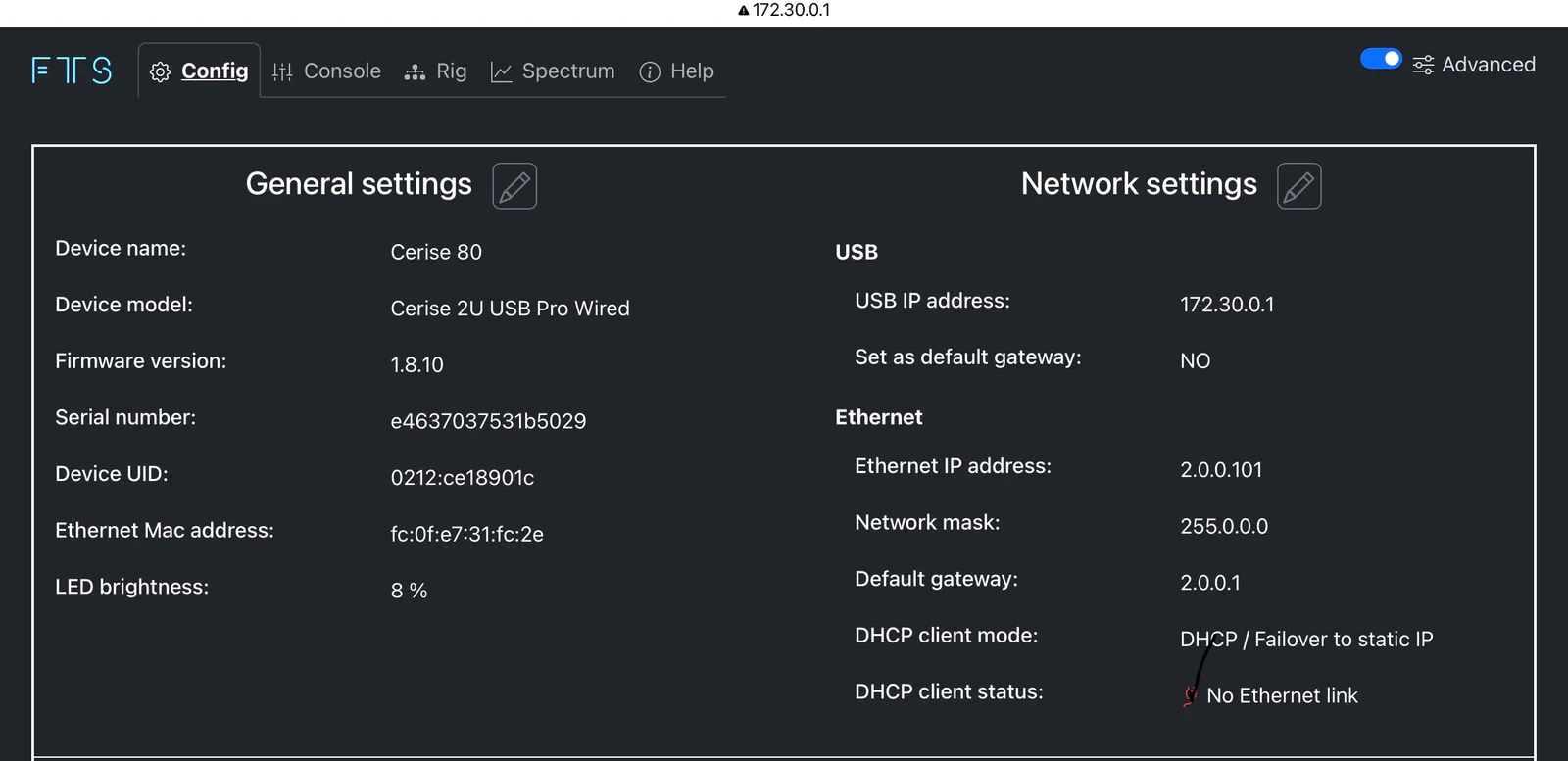
Com o Cerise ligado ao iPad, abra a WebUI dele no Google Chrome. Com o firmware 1.8.11, o endereço padrão é 172.30.0.1 (como atualizar).
Em Network settings, confira se Set as default gateway está em NO para o USB. Caso contrário, o iPad fica com dois gateways, o Cerise e o ART7, o que causa conflitos.
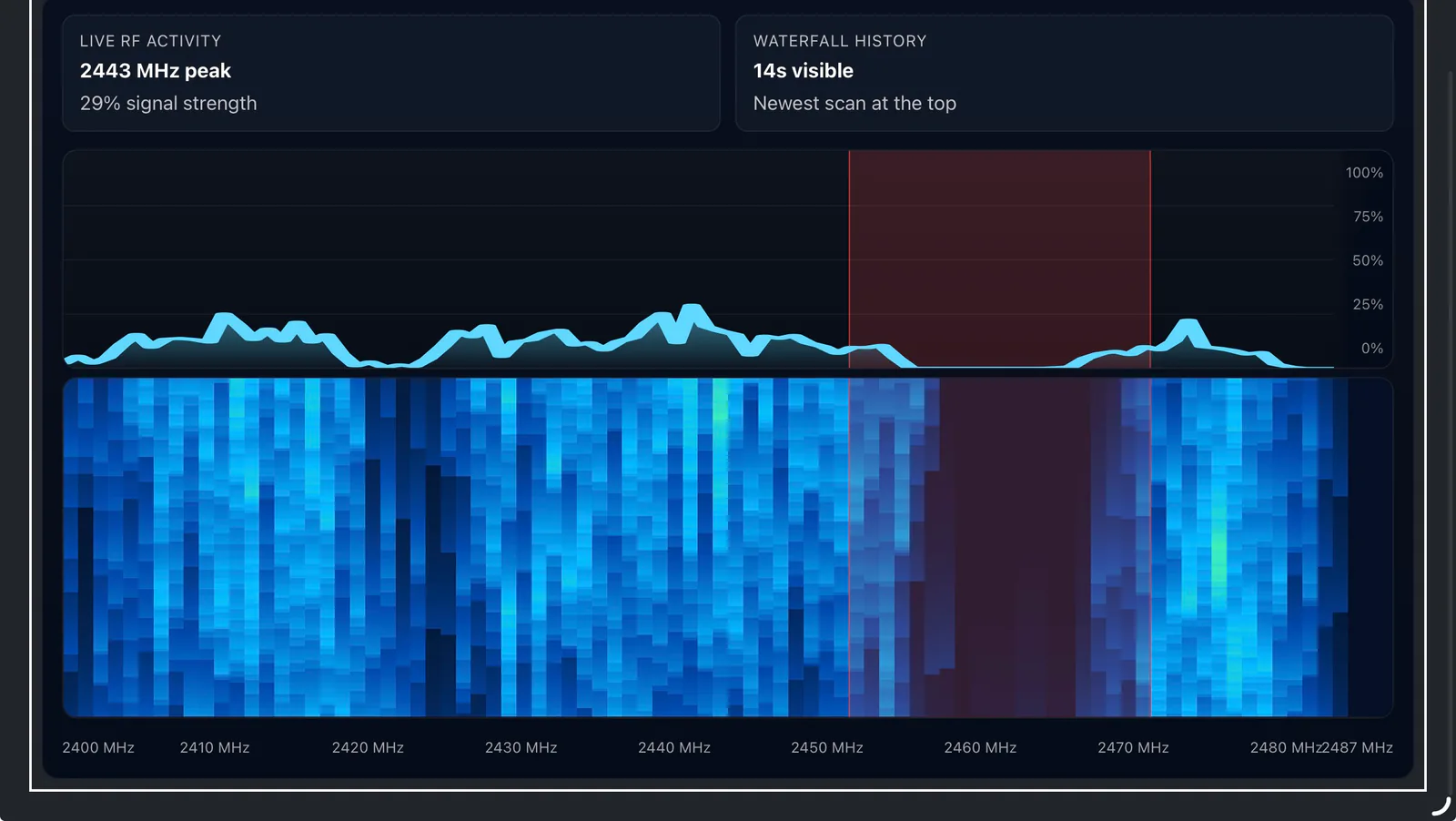
Na aba Spectrum, bloqueie em todas as saídas o canal Wi-Fi do ART7 anotado na etapa 3 (aqui WiFi / IEEE 802.11 2.4 GHz, Channel 11, 20 MHz). Assim o CRMX do Cerise evita o canal que o ART7 usa. A faixa bloqueada aparece em vermelho no espectro. No 1U, a aba Spectrum requer o firmware 1.8.11.

6. Conecte-se à rede Wi-Fi do ART7
Nos ajustes de Wi-Fi do iPad, conecte-se à rede do ART7 (o SSID da etapa 3) com a senha dele.
7. Conecte o Blackout ao ART7
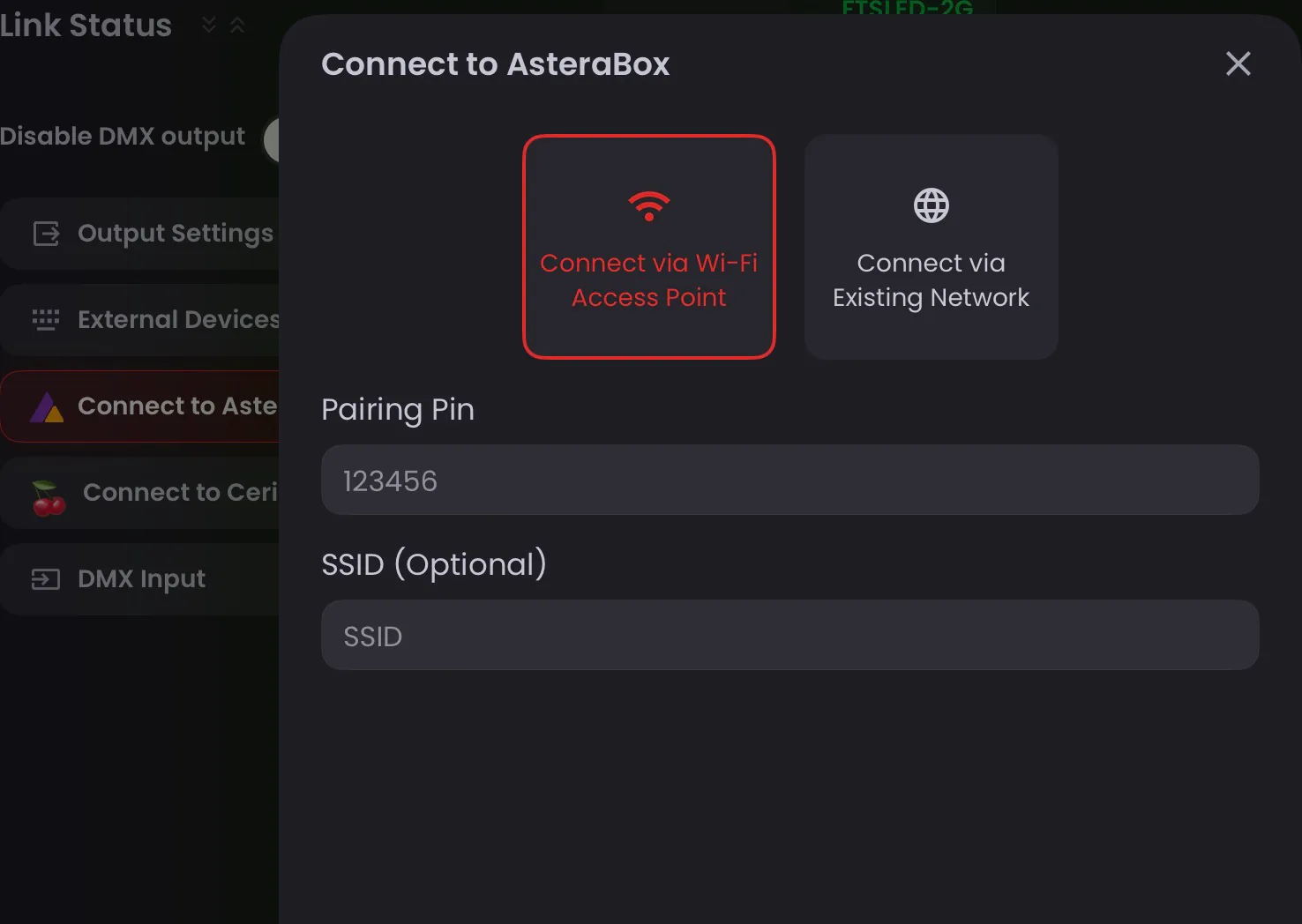
- No Blackout, abra Link Status › Connect to Astera e toque em + New Connection.
- Escolha Connect via Wi-Fi Access Point e digite o Pairing Pin.
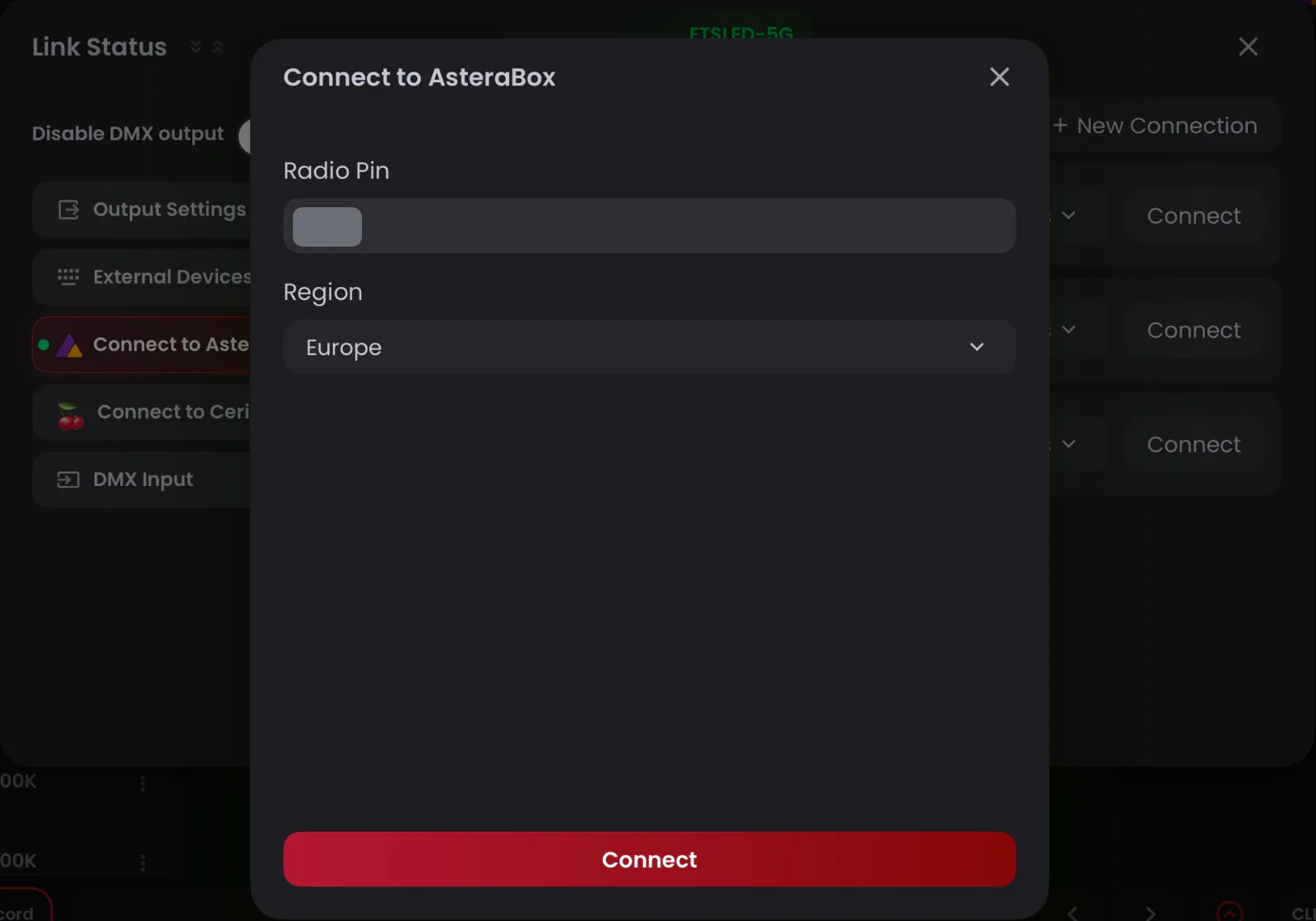
- Digite o Radio Pin, escolha sua região (Region) e toque em Connect.
- Em Output Settings, confira se Output Method está em Prefer Wired, para que o seu DMX continue saindo pelo Cerise.
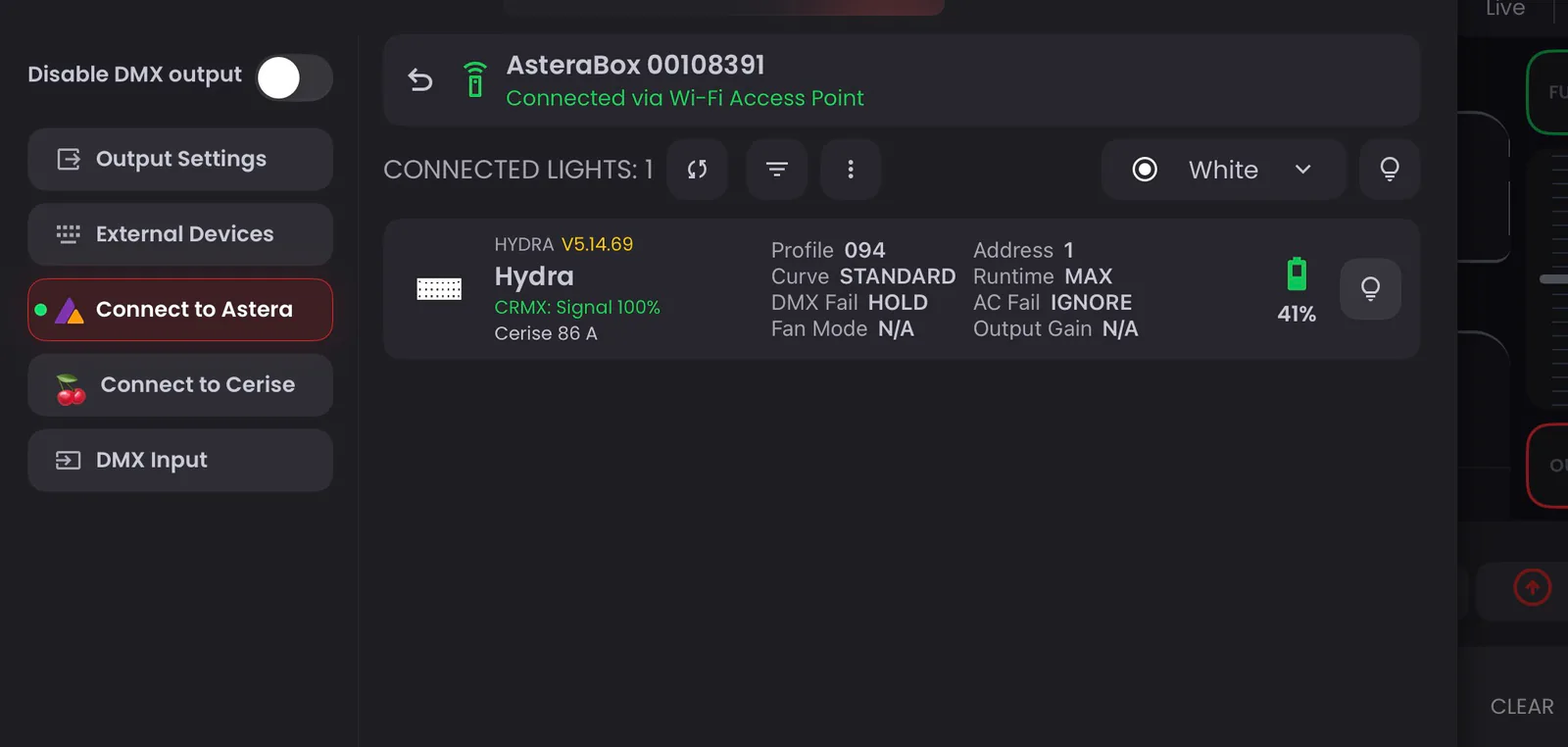
Depois de conectado, Connect to Astera mostra um ponto verde, e o ART7 aparece com o Radio Pin e o nível de bateria.
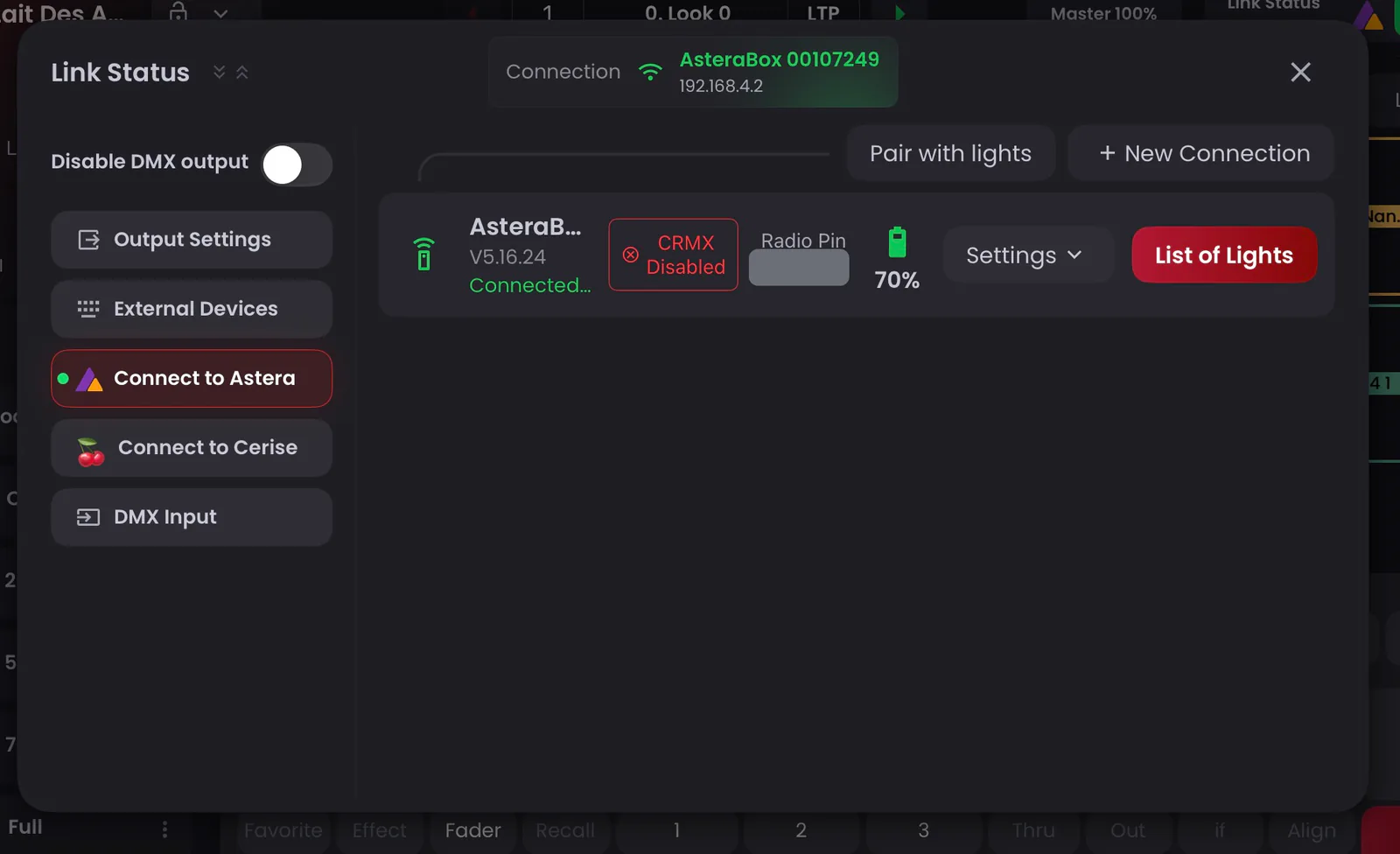
Abra List of Lights: os refletores Astera associados ao ART7 devem aparecer. Neste exemplo, o Hydra recebe o DMX da saída A do Cerise via CRMX, enquanto o Blackout lê os ajustes e a bateria dele pelo ART7. Se a lista continuar vazia, o Blackout não está realmente conectado ou o link está sofrendo interferência.
Se o Blackout perder o ART7
Se o Blackout se desconectar do ART7 enquanto você trabalha com o Cerise, primeiro confira se o ART7 está ligado e se o iPad voltou para a rede Wi-Fi dele. Depois, escolha uma opção:
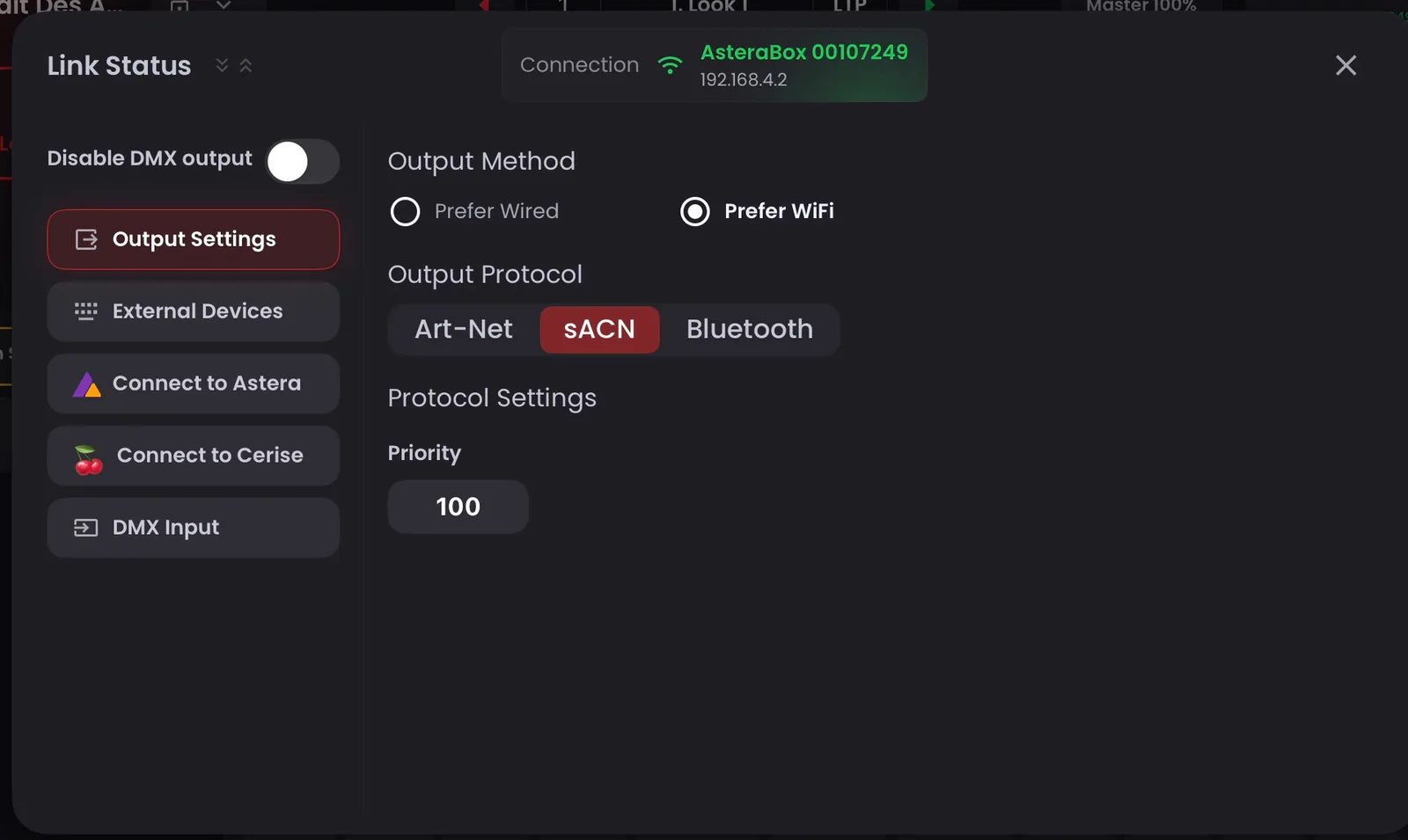
- Em Link Status › Output Settings, coloque Output Method em Prefer WiFi por um momento. Vá em Connect to Astera e toque em Connect. Assim que conectar, volte Output Method para Prefer Wired.
- Ou feche o Blackout por completo e abra de novo. Ele se reconecta sozinho ao ART7.
Pelos nossos testes, recomendamos nunca usar Reset no ART7 pelo menu Connect to Astera.
Join Network: passo a passo
Neste modo, o ART7 entra na rede Wi-Fi do seu roteador em vez de criar a própria. O iPad se conecta ao mesmo roteador, e o Cerise pode continuar ligado ao iPad por USB ou também ser conectado ao roteador.
1. Conecte o ART7 ao seu roteador
Verifique se o roteador está ligado e tem uma rede de 2,4 GHz: o Wi-Fi do ART7 só funciona em 2,4 GHz. O iPad ainda pode usar a rede de 5 GHz do roteador.
Conecte-se ao ART7 por Bluetooth no AsteraNext e confira se o firmware é 5.16.24 ou posterior (veja a etapa 1 do Access Point). Depois, na aba Wi-Fi settings:
- Coloque Access Point em OFF e Join network em ON.
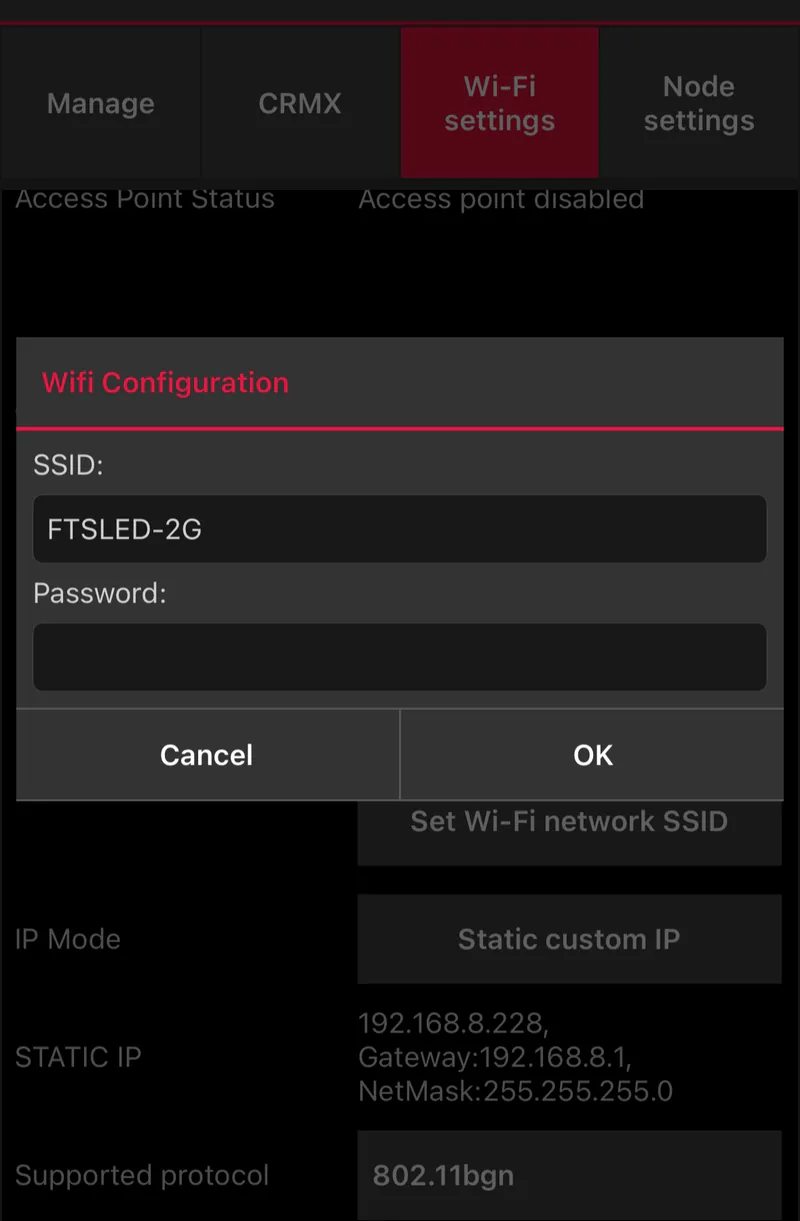
- Toque em Set Wi-Fi network SSID e digite o nome e a senha da rede de 2,4 GHz do roteador.
2. Reinicie o ART7
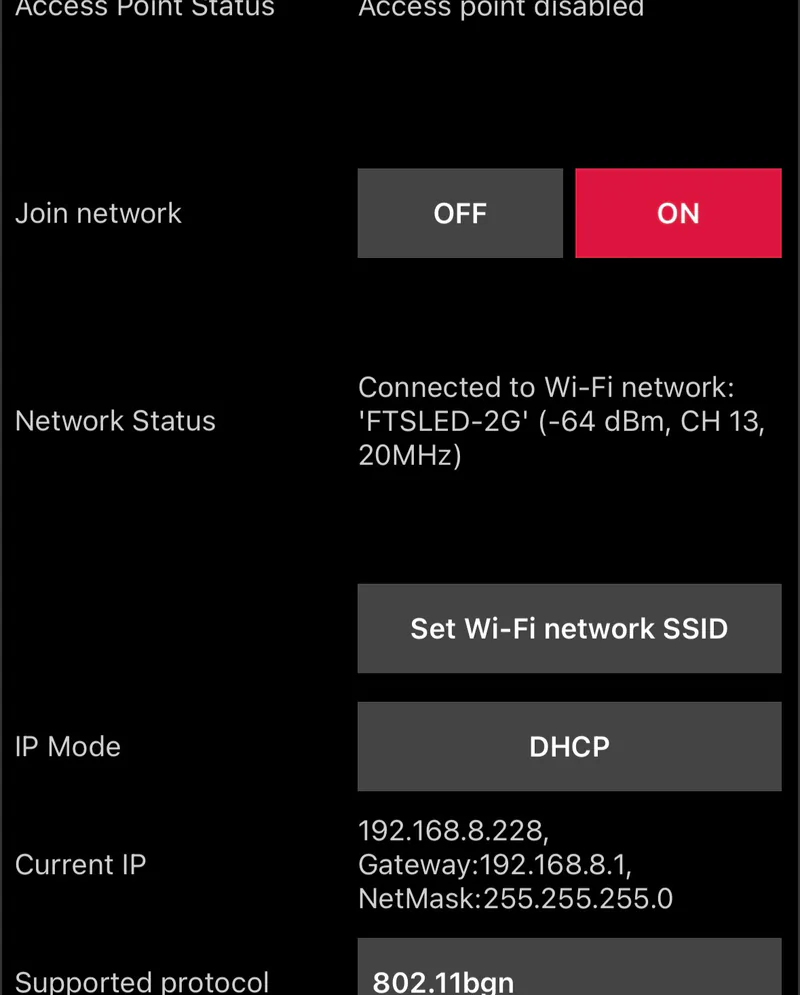
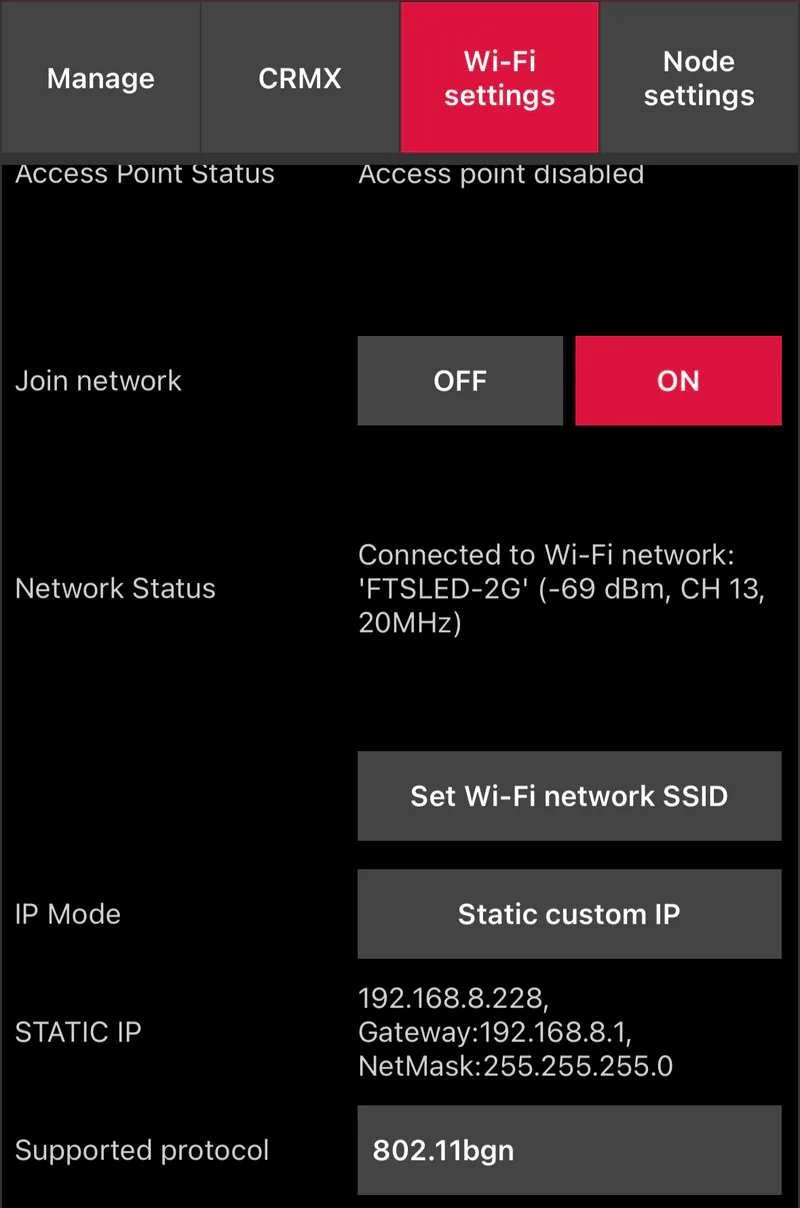
Desligue o ART7 e ligue de novo (não pule esta etapa) e reconecte-se por Bluetooth. Network Status deve mostrar agora que ele está conectado à sua rede. Anote:
- o canal Wi-Fi mostrado em Network Status (aqui CH 13), que é o canal de 2,4 GHz do roteador
- o Radio PIN
3. Defina um IP fixo para o ART7
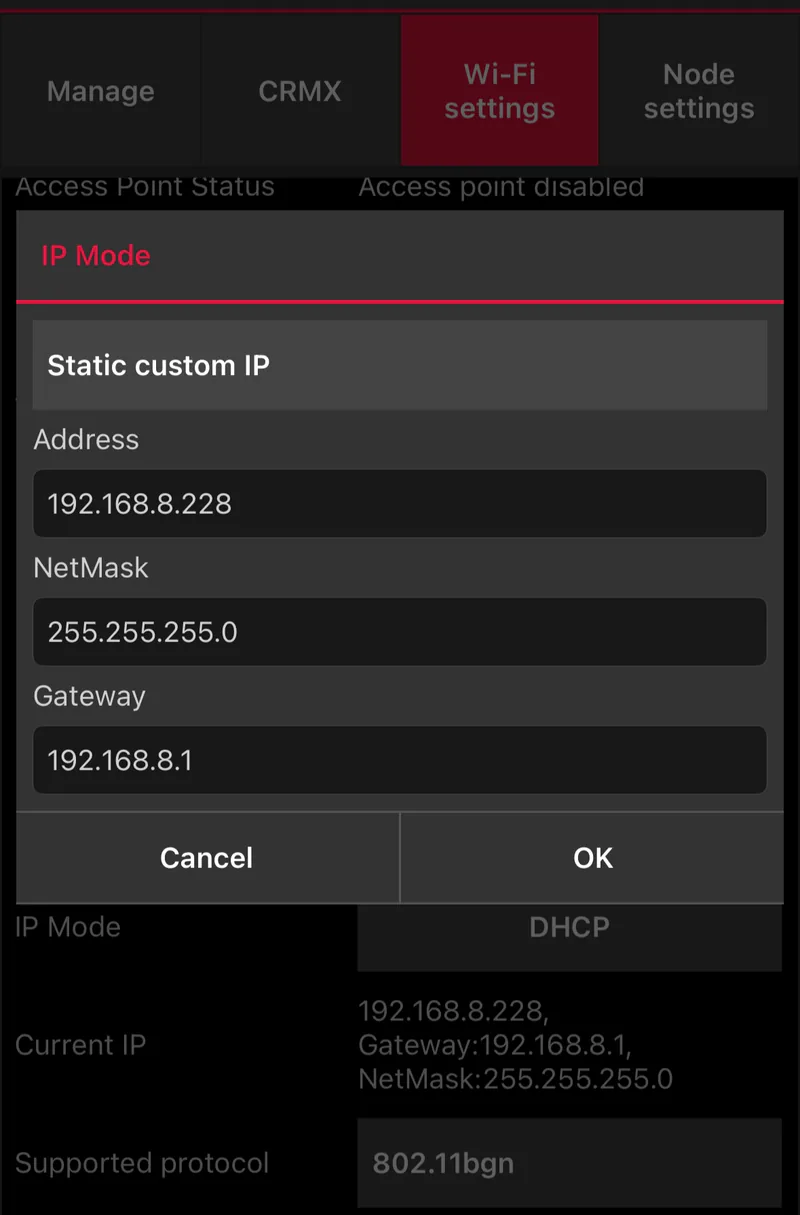
Coloque IP Mode em Static custom IP. O mais simples é manter o endereço, a máscara de sub-rede e o gateway que o roteador atribuiu ao ART7 (aqui 192.168.8.228, 255.255.255.0 e 192.168.8.1).
Recomendamos muito fazer isso: com DHCP, o endereço do ART7 pode mudar sempre que ele ou o roteador reiniciar, e o Blackout guarda um único endereço IP por conexão. Por segurança, use um endereço fora da faixa DHCP do roteador ou reserve-o no roteador, para que ele nunca seja atribuído a outro dispositivo.
4. Reinicie o ART7 e feche o AsteraNext
Desligue e ligue o ART7 de novo e depois feche o AsteraNext por completo.
5. Configure o Cerise
Conecte o iPad ao Wi-Fi do roteador. Depois, você pode ligar o Cerise de duas formas:
- No iPad, por USB: configure-o como na etapa 5 do Access Point, com Set as default gateway em NO.
- No roteador, por USB ou Ethernet (2U e 4U): siga nosso guia de Wi-Fi. Por Ethernet, o Cerise recebe o endereço do roteador (DHCP) por padrão. Você o encontra na lista de dispositivos conectados da página de administração do roteador, normalmente no endereço que termina em .1 (192.168.8.1 nos roteadores GL.iNet).
Nos dois casos, na aba Spectrum, bloqueie em todas as saídas o canal de 2,4 GHz do roteador (anotado na etapa 2).
Defina um canal fixo para a rede de 2,4 GHz do roteador em vez do automático. Caso contrário, o roteador pode mudar de canal depois de reiniciar, e o Cerise estaria bloqueando o canal errado. O guia de Wi-Fi também traz dicas para um link Wi-Fi mais confiável.
6. Conecte o Blackout ao ART7
- No Blackout, abra Link Status › Connect to Astera e toque em + New Connection.
- Escolha Connect via Existing Network e digite o Pairing Pin e o endereço IP do ART7 (IP Address).
- Digite o Radio Pin, escolha sua região (Region) e toque em Connect.
- Se o Cerise estiver no iPad, confira em Output Settings se Output Method está em Prefer Wired. Se o Cerise estiver no roteador, configure a saída do Blackout como explicado no guia de Wi-Fi.
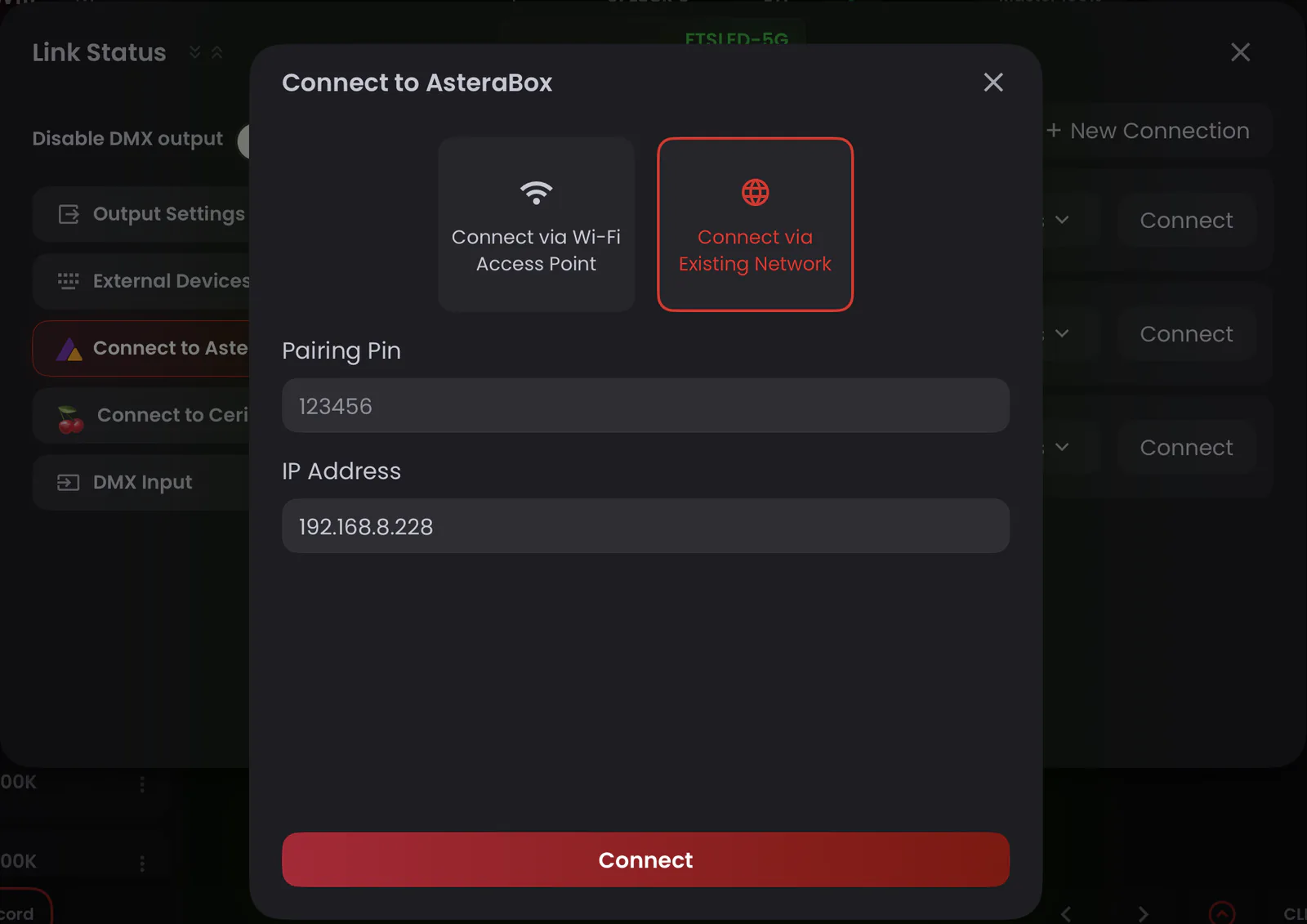
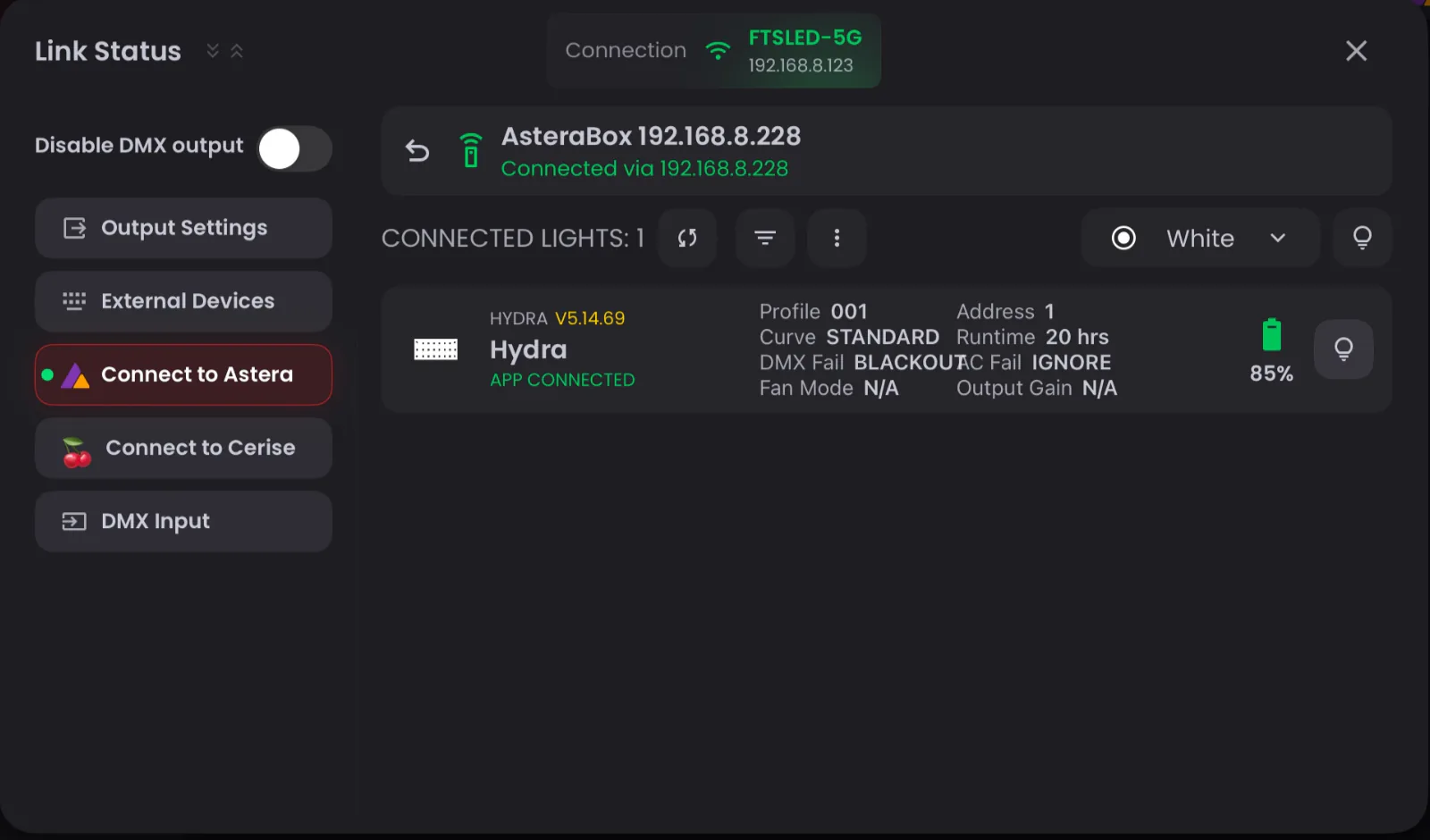
Seus refletores Astera aparecem em List of Lights, como no modo Access Point. O iPad não precisa estar na mesma faixa que o ART7: aqui, o Blackout está conectado pela rede de 5 GHz do roteador, enquanto o ART7 usa 2,4 GHz.
Se o Blackout perder o ART7, siga os mesmos passos do modo Access Point.
Fontes: